
Acepta un pago en efectivo
Web
iOS
Android
Esta opción de pago es la ideal para aquellos clientes que quieren adquirir los productos o servicios disponibles en tu sitio web, pero que no poseen una tarjeta o cuenta bancaria. Para ello, es necesario que captures los datos básicos de tu cliente, con el fin de generar una referencia o "voucher", con el que tu usuario podrá realizar el pago en un punto físico de la entidad de recaudo que seleccione.El flujo de pago que integrarás es el siguiente: 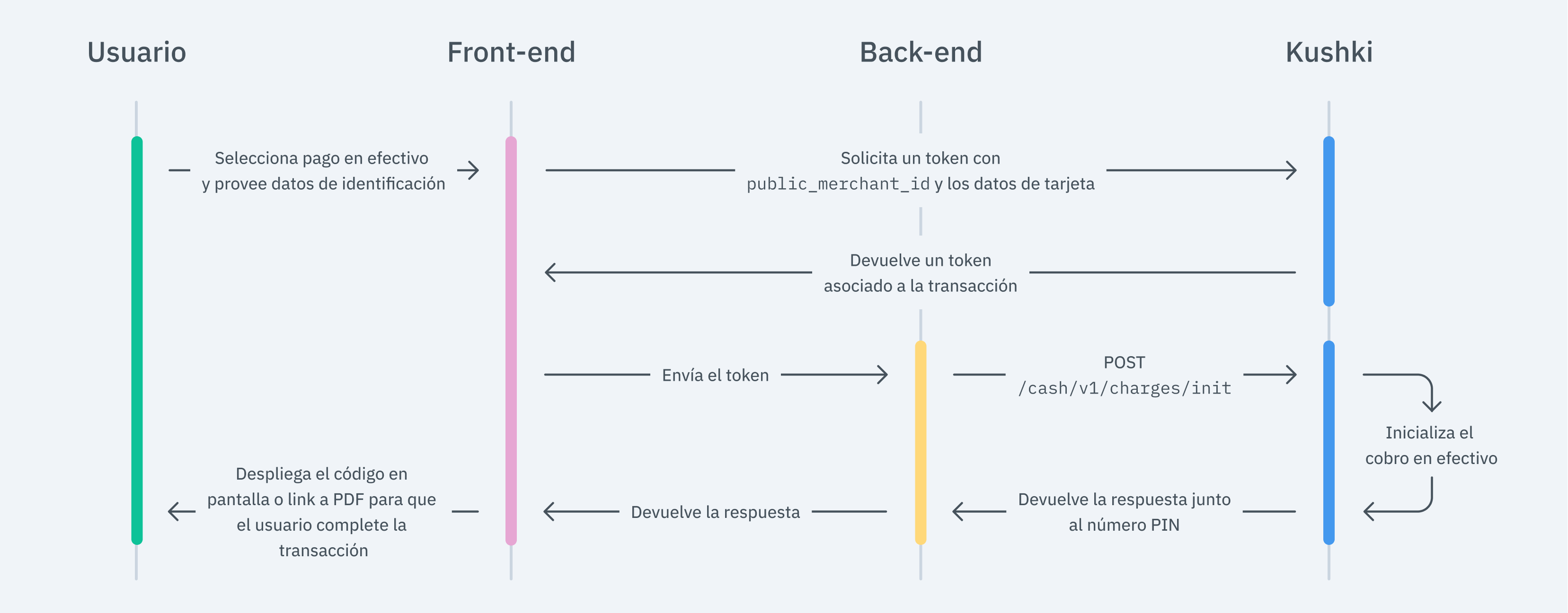
Ten en cuenta que, debido a nuestras políticas de riesgo, los medios de pago disponibles y el tipo de integración pueden variar al momento en que formalices la afiliación. Te indicaremos cómo proceder en caso de que este proceso aplique para tu comercio. La responsabilidad del front-end es recolectar los datos principales del usuario, tokenizar esta información a través de los servidores de Kushki y luego enviarla al back-end para iniciar el proceso de pago. Para ello cuentas con dos opciones: Kajita y Kushki.js. Kushki cuenta con formularios de pago listos para recopilar información de tarjeta de forma segura. Podrás usar cualquiera de nuestras versiones: Cajita: la primera versión del formulario de pagos. No es personalizable. Kajita: la segunda versión. Te permite personalizar tus formularios de pago desde tu Consola de administración e incluso tener varias versiones de Kajita. Con Kushki puedes crear tus Kajitas desde la Consola de administración. Haz clic aquí para aprender cómo hacerlo. Incluye el script de Kajita necesita un espacio dentro de tu página. Ingresa el siguiente código en el Para Kajita (v.2): Para Cajita (v.1) Recuerda configurar la acción del formulario Luego, agrega el tag Para la Kajita (v.2) Podrás obtener dicho script desde tu Consola de Administración según lo explicado aquí. Para la v.1 (Cajita), añade el siguiente script y asegúrate de que el formulario se haya cargado: Esto creará un formulario predefinido en tu página para aceptar pagos. Puedes utilizar Cajita para ofrecer no solo pagos en efectivo, sino también con tarjeta o a través de transferencias. Usa Kushki.js si necesitas un mayor control sobre el "look & feel" o apariencia de tu formulario de pago. Usa el siguiente tag Instala el paquete desde npm. Luego impórtalo en tu código utilizando el siguiente código. Configura el objeto
Agrega el siguiente código a tu aplicación Primero, añade el formulario a tu página de pagos con los campos requeridos. Puedes diseñarlo como prefieras. Por ejemplo: Luego, cuando el usuario envía el formulario, deberás solicitar el token y enviarlo a tu back-end. Revisa la referencia completa en nuestra referencia de Kushki.js La responsabilidad del back-end es recibir el token obtenido desde tu front-end e iniciar el proceso de pago con Kushki. Cuando el usuario envía el formulario, tu front-end transfiere un token al endpoint que hayas especificado. Con este token, deberás realizar una llamada a nuestro endpoint de cobros para iniciar el cobro. Revisa nuestra Referencia de la API para mayor información. De acuerdo a la respuesta del consumo del método para iniciar la transacción, redirecciona al usuario a la URL del PDF del voucher para que tu cliente pueda descargarlo e imprimirlo y así realice el pago en el punto físico de la entidad de recaudo que seleccione. Existen números de identificación de prueba que puedes utilizar en el ambiente UAT para asegurarte de que tu integración está lista.Úsalos en la solicitud del token (front-end) para simular cualquier estado: Transacción aprobada: Cualquier número de identificación Transacción inicializada: Transacción declinada: Toma en consideración las siguientes pautas para aprobar la certificación técnica (requerida para obtener credenciales productivas): El cálculo de los impuestos y el monto total, debe ser el correcto. Mensajes en pantalla de acuerdo con las respuestas de Kushki. Guardar y registrar todas las respuestas de Kushki (requeridas en caso de necesitar soporte). El logo de Kushki debe ser visible para el cliente. Puedes encontrar nuestro logo en varios formatos aquí. Asegúrate de enviar todos los datos requeridos que se especifican en la Referencia de la API Si estás utilizando Kushki.js, asegúrate que: El nombre del pagador sea requerido. El botón de pago se deshabilite luego de hacer el primer clic. El logo de Kushki debe ser visible para el cliente. Puedes encontrar nuestro logo en varios formatos aquí. Si diseñas tu propio comprobante, valida que: Se muestre el número de pin. Se muestre el número de convenio. (solamente si la respuesta del init lo contiene). Se muestra la fecha máxima de expiración del comprobante. Se muestran los puntos de pago donde el PIN puede ser utilizado para realizar el pago. Se muestra el monto total. Se muestre el código de barras (en caso de que se incluya en la respuesta del endpoint de cobros ).
Importante
1. Configura tu Front-end
Kajita
Crea y personaliza tus Kajitas
Configura Kajita
kushki-checkout.js en tu página de pago añadiéndolo al <head> de tu archivo HTML. Siempre carga kushki-checkout directamente desde cdn.kushkipagos.com. No incluyas el script en un bundle o paquete ni hostees una copia de él.Añade Kajita a tu sitio
<body> de tu sitio donde quieras que se despliegue el formulario de pago.action de acuerdo con el endpoint correspondiente en tu back-end, para obtener el token.script.Kushki.js
Configura Kushki.js
Opción 1 - CDN
script al final del <body> en tu página de pagos.Opción 2 - NPM
Configura el objeto Kushki
Recolecta la información del usuario y envíala a tu back-end
2. Configura tu back-end
JavaScript
Python
PHP
3. Prueba tu integración
999999999910000000004. Prepara tu certificación
Modificado en 2026-10-14 19:38:53