Acepta pagos para tu e-commerce en Shopify. Kushki te ofrece un plugin que puedes instalar en tu sitio web, simplificando el proceso de compra de tus clientes.Shopify es una plataforma de e-commerce que te permite construir tu tienda en línea desde cero. Podrás promocionar, vender y enviar tus productos, sin necesidad de escribir una sola línea de código ni tener experiencia desarrollando webs. Es ideal para pequeños y grandes comercios, ya que cuenta con herramientas que te ayudarán a escalar tu negocio.
Shopify es utilizado actualmente por miles de tiendas en todo el mundo y está disponible en 50 idiomas diferentes.Por estas razones, Kushki buscó integrar sus métodos de pago mediante la creación de un plugin que permite realizar pagos de manera segura y fácil, disponible en varios países. El detalle de la instalación y administración lo encontrarás a continuación.| Soporta ✅ | No soporta ❌ |
|---|
| Pagos con tarjeta de débito y crédito | Cargos recurrentes (Calendarizados o one click) |
| Pagos en efectivo | |
| Transferencias | |
| Autorización y captura | |
| Pagos diferidos con meses sin intereses y con meses de gracia en pagos únicos | |
| Autenticación OTP y 3DS | |
| Motor antifraude Siftscience | |
| Reembolsos totales y parciales | |
| Cancelaciones el mismo día, totales o parciales en moneda local | |
Ten en cuenta que, debido a nuestras políticas de riesgo, los medios de pago disponibles y el tipo de integración pueden variar al momento en que formalices la afiliación. Te indicaremos cómo proceder en caso de que este proceso aplique para tu comercio.
Requisitos mínimos#
Para realizar el proceso de integración y configuración del plugin de Kushki en tu tienda Shopify, tu comercio debe cumplir con los siguientes requisitos:Una vez tu comercio obtenga la certificación por parte del equipo de Kushki, tu comercio debe tener una cuenta de producción en Kushki, con la cual se generarán las Public API Key y Private API Key. El acceso a esta cuenta lo proporcionará nuestro equipo de Onboarding. Debes contar con un usuario master en la consola de Kushki, con el cual podrás gestionar las funcionalidades y configuraciones de acuerdo con el acuerdo comercial establecido entre tu comercio y Kushki. Para solicitarlo, contacta a tu ejecutivo de ventas asignado.
Recuerda activar y configurar el servicio de Botón de pago (webcheckout) con Kushki, para garantizar que el plugin de Shopify funcione. Debes tener previamente creada una cuenta con Shopify. En caso de no tenerla, accede al Centro de ayuda de Shopify para crearlo y generar tu dominio. Instalación y configuración#
Una vez tengas tu tienda configurada en Shopify y cuentes con una cuenta de producción en Kushki, realiza lo siguiente:1.
Ingresa a la Consola de tu comercio con tu usuario y contraseña.
2.
En el menú lateral, selecciona Configuración.
3.
En Integraciones, escoge la opción Plugins.
4.
Selecciona Shopify. La pantalla en la que podrás Configurar el contenido y estilo de tu formulario se desplegará.
5.
Ingresa el Dominio asignado por Shopify y haz clic en el botón Guardar.
Se habilitará el botón Configura el estilo de tu checkout, haz clic sobre éste y modifica la apariencia de tu botón de pago. Sigue las instrucciones dadas en Genera un botón de pago para personalizar la experiencia de pago de tu tienda Shopify. 6.
Una vez guardes tu dominio aparecerá la información de la Public API Key y la Private API Key asociadas a tu comercio. Puedes hacer clic en el botón Copiar para agregar esta información en el portapapeles.
Las credenciales sólo podrán ser modificadas mediante una solicitud a nuestro equipo de Tech Support. 7.
En la opción para agregar la aplicación Kushki en Shopify, haz click en la palabra Aquí y el sistema te redireccionará a la página de instalación de Shopify.
8.
Haz clic en el botón Agregar aplicación.
9.
Ingresa tu Email en la pantalla de inicio de sesión de Shopify.
10.
Haz clic en Continuar con el correo electrónico.
11.
Ingresa tu Contraseña y haz clic en Iniciar sesión.
12.
Ingresa el Código de autenticación que recibiste en tu dispositivo móvil.
13.
Haz clic en Iniciar sesión.
16.
Se abrirá por defecto la configuración para instalar el plugin de Kushki. Haz clic en el botón Instalar aplicación.
17.
Aparecerá una ventana en la cual deberás ingresar las credenciales. Pega las credenciales de la Llave pública y Llave personal (llave privada) que copiaste en el numeral 6 de este apartado.
18.
Haz clic en Enviar datos.
19.
Haz clic en Ir a Configuración.
20.
El sistema te redirigirá a Configuración. En la sección Pagos, haz clic en Agregar formas de pago.
21.
En Buscar por proveedor, busca por el conector Kushki y haz clic en Activar.
22.
Marca/desmarca las Franquicias de tarjeta que deseas aceptar en tu comercio.
Las franquicias de tarjeta deberán ser las mismas que las configuradas en la consola de Kushki de tu comercio.
23.
Verifica si la tienda se encuentra activa en modo prueba. Ten en cuenta que debe estar desmarcada la opción Habilita el modo de prueba; en caso contrario, por favor desactívalo y haz clic en Guardar.
24.
Haz clic en el botón Activar Kushki y verás el mensaje Kushki Activado.
1.
En el menú lateral, selecciona Pantalla de pago.
2.
En Método de contacto del cliente, verifica que la casilla del Correo electrónico esté seleccionada. De lo contrario, selecciona esta opción.
3.
Haz clic en Guardar. Aparecerá el siguiente mensaje: Configuración guardada.
Debes activar el Correo electrónico como método de contacto del cliente, ya que es un parámetro necesario para procesar los pagos adecuadamente.
4.
Para configurar la moneda, en el menú lateral selecciona Información de la tienda.
5.
En Moneda de la tienda, elige la moneda con la cual vas a transaccionar y haz clic en Guardar.
Ten en cuenta que, una vez configurada la moneda y que hayas recibido tu primera transacción, no podrás modificarla. Para cambiar la moneda, o bien, para aceptar transacciones con múltiples monedas, deberás hacer clic aquí para ponerte en contacto con Shopify. Adicionalmente, deberás notificarlo a Kushki aquí para realizar las configuraciones correspondientes. Desinstalación#
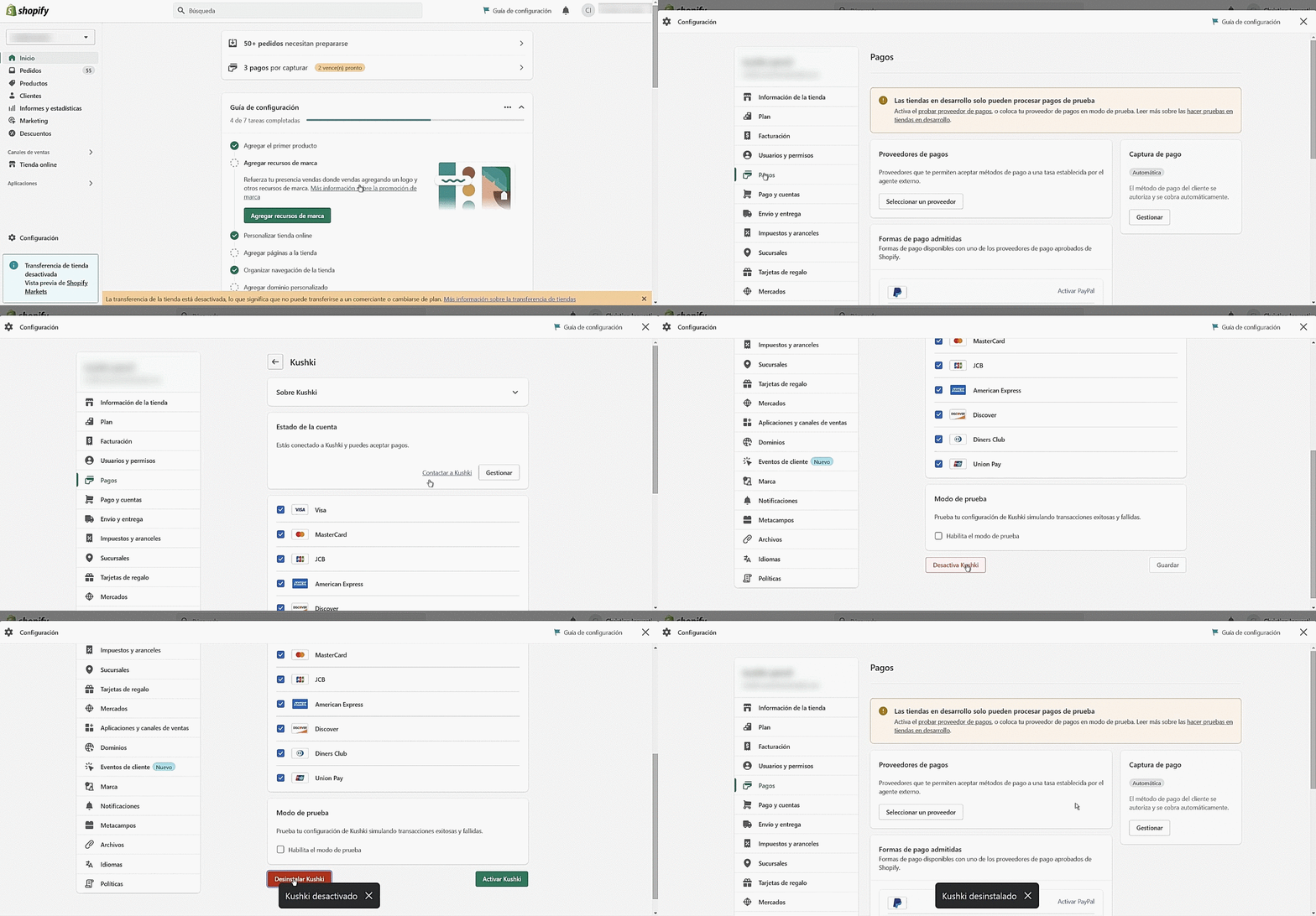
1.
Ingresa a tu Consola de Shopify.
2.
Dirígete a Configuración > Pagos, en la sección Formas de pago admitidas busca Kushki y selecciona Gestionar e inmediatamente se abrirá una nueva ventana.
3.
Haz clic en el botón __ Desactiva Kushki__ que se encuentra en la parte inferior de la ventana.
4.
Aparecerá una ventana de confirmación, haz clic en el botón Desactiva Kushki para confirmar. Una vez hecho esto se mostrará el siguiente mensaje: Kushki desactivado.
5.
Haz clic en Desinstala Kushki para eliminar el plugin de Kushki.
6.
Aparecerá un mensaje de confirmación, haz clic en el botón Desinstala Kushki para confirmar. Una vez hecho esto, el sistema mostrará el siguiente mensaje: Kushki desinstalado.