1. Kushki One App de Pagos
Kushki Docs
Español
  • Español
  • English
  • Inicio
  • Inicio rápido
    • Últimas novedades
    • Datos de prueba
    • Preguntas frecuentes
    • Paso a producción
    • Política de cambios importantes del API
    • Códigos de error
  • Glosario de pagos
    • Glosario de pagos
  • Pagos únicos con tarjeta (Online)
    • Network Tokens
    • Marcas de tarjeta soportadas
    • Funcionalidades por modelo de negocio
    • Pagos en un paso
      • Acepta un pago con tarjeta
      • Cargo directo (sin token)
      • ¿Cómo funcionan los pagos con tarjeta?
      • Acepta pagos únicos con OTP
      • Códigos de error autenticación OTP
      • Códigos de error pagos únicos con tarjeta
    • Pagos en dos pasos
      • Recibe pagos con autorización y captura
      • ¿Cómo funcionan los pagos únicos con autorización y captura?
    • Devoluciones
      • Devoluciones, anulaciones y reembolsos
    • Autenticación 3DS
      • Integración 3DS API + librería kushki.js
      • Introducción a 3DS
      • Integración 100% API de 3DS
      • Integración 3DS con librería kushki.js
      • Códigos de error autenticación 3DS
    • Pagos con Apple Pay
      • Configuración de Apple Pay
      • Pruebas en Sandbox Apple Pay
  • Pagos recurrentes con tarjeta (Online)
    • Autentica tus suscripciones con 3DS
    • Suscripciones externas a Kushki
    • Acepta pagos one click con 3DS
    • Funcionalidades por modelo de negocio
    • Códigos de error en cargos recurrentes
    • Pagos calendarizados
      • Maneja tus cargos calendarizados
      • Crea un cargo calendarizado
      • ¿Cómo funcionan los cargos recurrentes con tarjeta?
    • Pagos OneClick
      • Recibe pagos OneClick con autorización y captura
      • Genera pagos one click
      • ¿Cómo funcionan los pagos OneClick con autorización y captura?
  • Pagos con tarjeta presente
    • Acepta pagos con tarjeta presente
    • Datos de prueba
    • Webhooks para tarjeta presente
    • Raw card-present API
      • Introducción a Raw card-present API
      • Script de ejemplo para cifrar información
      • Acepta pagos
      • Intercambio de claves criptográficas
      • Preguntas frecuentes
      • Códigos de error para transacciones con tarjeta presente
    • Kushki One
      • Primeros Pasos
      • Autenticación y Cifrado de Requests
      • Realiza cobros con Kushki One
      • Formato de montos en Kushki ONE
      • Impresión en terminal SmartPOS
      • Catálogo Unificado de Errores — Kushki ONE Connect
      • Servicios asíncronos y webhooks
    • Kushki One App de Pagos
      • Descripción general
      • Devoluciones y PreAuth & Capture
      • Pago Dividido en la terminal
      • Configuración del terminal
      • Procesa un cobro
      • Consulta tus transacciones
    • Transacciones
      • Transacciones
      • Anula un pago
  • Pagos con transferencias
    • Recibe transferencias bancarias
    • Códigos de error para transferencias
    • Consulta el estado de una transacción
    • Bancos y detalles de operación para pagos con transferencia bancaria
  • Pagos en efectivo
    • Acepta un pago en efectivo
    • ¿Cómo funcionan los pagos en efectivo?
    • Puntos de recaudo
    • Códigos de error para transacciones declinadas en efectivo
  • Métodos alternativos de pago (APM)
    • ¿Cómo funcionan los pagos con APM?
    • Acepta pagos con Bre-B
  • Dispersión de dinero
    • Recarga tu saldo para dispersiones
    • Transferencia bancaria
      • Dispersa a cuentas bancarias
      • Dispersa con Bre-B
      • Códigos de error para dispersiones por transferencia
      • ¿Cómo funciona la dispersión por transferencia bancaria?
    • Efectivo
      • Dispersa dinero en efectivo
      • Maneja tus dispersiones
      • ¿Cómo funciona la dispersión por efectivo?
  • Plugins
    • Shopify
      • Shopify
      • Operación del Plugin
    • Vtex
      • Guía de integración VTEX
  • Links de pago
    • Smartlinks
  • Formularios y botones de pago
    • Introducción
    • Kajita
      • Kajitas de pago
      • ¿Cómo funciona?
    • Botón de pago
      • Genera un botón de pago
      • ¿Cómo funciona el botón de pago?
  • Administración de sucursales
    • ¿Cómo realizar el onboarding de subcomercios vía API?
  • Notificaciones
    • Buenas prácticas
    • Consulta tus webhooks
    • Webhooks para pagos únicos
      • Webhook para pagos únicos con tarjeta
      • Webhook para pagos únicos con transferencia bancaria
      • Webhook para pagos únicos con efectivo
    • Webhooks para pagos recurrentes
      • Webhook para pagos recurrentes con tarjeta
    • Webhooks para smartlinks
      • Webhooks con Smartlinks
    • Webhooks para dispersiones
      • Webhook para dispersión de dinero con transferencia
      • Webhook para dispersión de dinero con efectivo
    • Webhooks para botón de pagos
      • Webhooks con Botón de pago
    • Webhooks para devoluciones
      • Webhook para devoluciones
      • Webhook para contracargos
HomeMexico 🇲🇽Ecuador 🇪🇨Chile 🇨🇱Colombia 🇨🇴
Peru 🇵🇪
HomeMexico 🇲🇽Ecuador 🇪🇨Chile 🇨🇱Colombia 🇨🇴
Peru 🇵🇪
Status
Soporte / Support
Español
  • Español
  • English
  1. Kushki One App de Pagos

Consulta tus transacciones

Filtra ventas individuales, revisa el detalle de cada cobro y genera el cierre de caja
Dos módulos en uno: la Lista de Ventas para revisar y filtrar transacciones individuales, y el Resumen de Ventas para el cierre de caja del día — todo desde la terminal, sin necesidad de acceder al portal web.

Lista de Ventas#

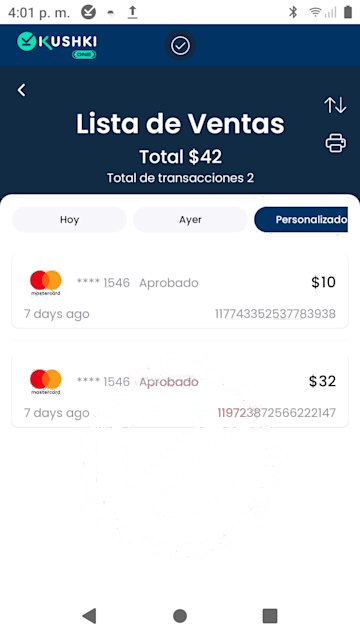
La Lista de Ventas es el registro cronológico de todas las transacciones procesadas en el terminal. El operador la usa para verificar una venta reciente; el administrador, para auditar el movimiento del día o de un rango de fechas específico.

Cómo acceder#

Ve a Transacciones → Lista de Ventas desde la barra de navegación superior. La pantalla carga por defecto las transacciones del día en curso (Hoy), ordenadas de más reciente a más antigua.
Lista de ventas

Información de cada transacción#

CampoDescripción
Marca y últimos 4 dígitosIdentifica el instrumento (ej. Mastercard **** 1546).
EstadoAprobado o Rechazado.
MontoValor total cobrado, incluyendo impuestos y propina.
Tiempo relativoHace cuánto se procesó la transacción (ej. "1 hour ago").
Ticket #Referencia única de 18 dígitos. Solo visible en transacciones aprobadas.

Período y filtros avanzados#

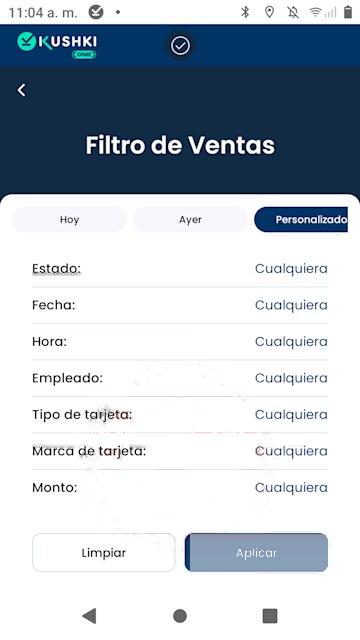
Tres accesos rápidos en la parte superior: Hoy, Ayer y Personalizado. Al seleccionar Personalizado se abre el panel de filtros avanzados:
Filtro de ventas
CampoDescripción
EstadoAprobado, Rechazado o Cualquiera.
FechaRango de fechas específico.
HoraIntervalo horario dentro del día.
EmpleadoCajero asociado a las transacciones.
Tipo de tarjetaCrédito o Débito.
Marca de tarjetaVisa, Mastercard u otras.
MontoRango de valor mínimo y máximo.
Toca Aplicar para filtrar o Limpiar para restablecer la vista completa.
El filtro por Empleado solo funciona correctamente si cada operador inicia la app con su usuario personal. Si todos usan el mismo acceso, este campo no será útil para distinguir quién procesó cada transacción.

Detalle de una transacción#

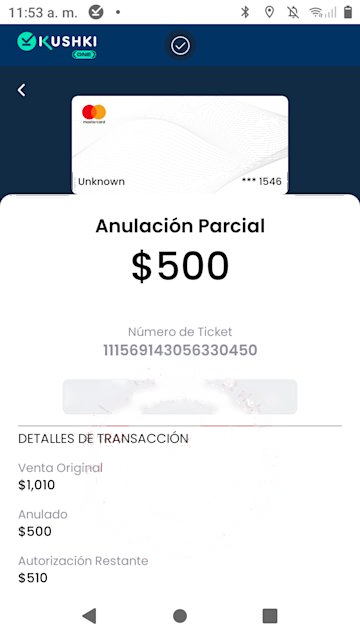
Al tocar cualquier transacción en la lista se abre la pantalla de detalle con la información completa: marca de tarjeta, Ticket #, monto desglosado (subtotal, impuesto, propina), método de ingreso y, si aplica, el historial de devoluciones parciales sobre esa venta.
Detalle de transacción
Desde la pantalla de detalle puedes imprimir una copia del recibo original con el botón Imprimir Recibo, e iniciar una devolución directamente con el botón Devolución.

Ordenar e imprimir la lista#

El ícono de ordenamiento (flechas ↑↓, esquina superior derecha) cambia el orden cronológico. El ícono de impresora genera una copia física de la lista completa con los filtros activos en ese momento.

Resumen de Ventas#

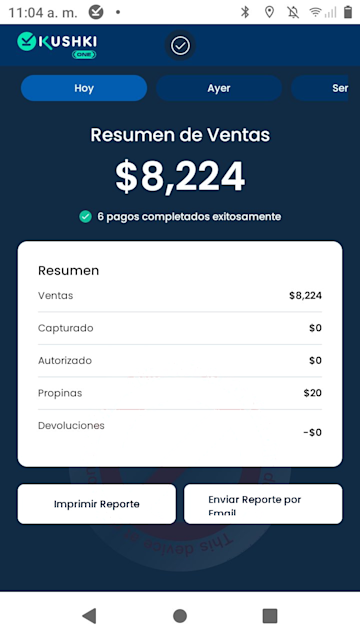
El Resumen de Ventas es el cierre de caja de la terminal. Consolida el total vendido, el desglose por tipo de movimiento y las propinas recibidas del período seleccionado.

Cómo acceder#

Ve a Transacciones → Resumen de Ventas. La pantalla carga el resumen del período activo (por defecto, Hoy).
Resumen de ventas

Períodos disponibles#

Hoy, Ayer, Semana (últimos 7 días) y Mes (mes calendario en curso). Al seleccionar Personalizado se activan los mismos filtros avanzados de la Lista de Ventas: Estado, Fecha, Hora, Empleado, Tipo y Marca de tarjeta, y Monto.

Cómo interpretar el desglose#

CampoQué representa
VentasTotal bruto cobrado — suma de todos los pagos aprobados del período.
CapturadoMonto de preautorizaciones ya confirmadas. En venta directa suele ser $0.
AutorizadoMonto reservado pero aún no capturado (preautorizaciones abiertas).
PropinasTotal acumulado de propinas del período.
DevolucionesTotal de reembolsos procesados. Aparece en negativo.
Para comercios sin Auth & Capture, los campos Capturado y Autorizado siempre mostrarán $0. El total real de ventas está íntegramente en Ventas.

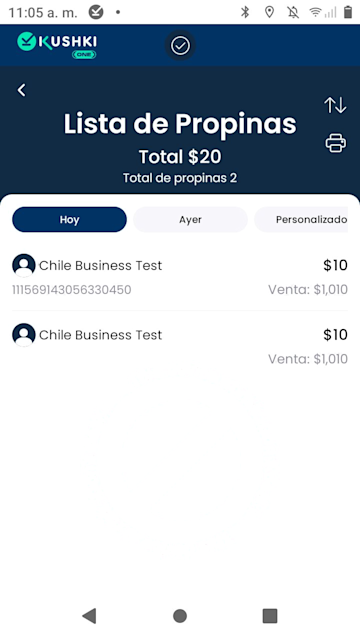
Lista de Propinas#

Desde el Resumen de Ventas puedes acceder a la Lista de Propinas, que muestra el acumulado del período y el detalle por transacción: monto de propina, marca de tarjeta, hora y Ticket #.
Listado de propinas

Distribuye el reporte#

AcciónDescripción
Imprimir ReporteGenera un comprobante físico en la impresora del terminal con el desglose del período.
Enviar por EmailGenera un reporte HTML con logo, fecha, total, lista de transacciones (últimos 4 dígitos, hora, Ticket #, monto, UUID) y filtros aplicados.
El reporte por email refleja exactamente los filtros activos en ese momento. Para un reporte completo del día, asegúrate de que todos los filtros estén en Cualquiera antes de enviarlo.

Configuración del terminal
Ajusta usuarios, devoluciones, propinas y recibos para que el terminal opere según las necesidades de tu comercio.
Devoluciones y Auth & Capture
Aprende a procesar reembolsos y gestionar preautorizaciones desde la terminal.

Modificado en 2026-09-23 16:59:42
Anterior
Procesa un cobro
Siguiente
Transacciones
Built with