
Crea un cargo calendarizado
Web
iOS
Android
Importante
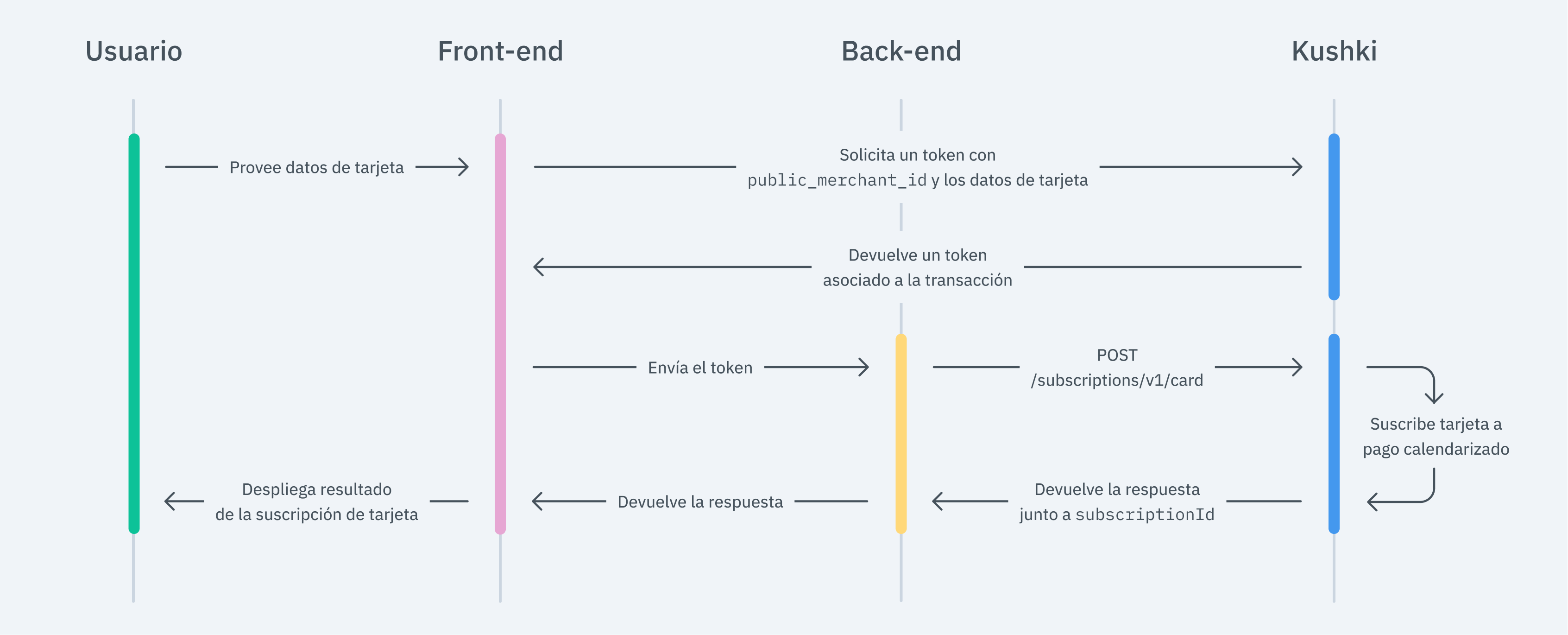
1. Configura tu front-end
Kajita
Crea y personaliza tus Kajitas
Configura Kajita
kushki-checkout.js en tu página de pago añadiéndolo al <head> de tu archivo HTML. Siempre carga kushki-checkout directamente desde cdn.kushkipagos.com. No incluyas el script en un bundle o paquete ni hostees una copia de él.Añade Kajita a tu sitio
<body> de tu sitio donde quieras que se despliegue el formulario de pago.action de acuerdo con el endpoint correspondiente en tu back-end, para obtener el token.script.Kushki.js
Configura Kushki.js
Opción 1 - CDN
script al final del <body> en tu página de pagos.Option 2 - NPM
Configura el objeto Kushki
Recoge la información del usuario y envíala a tu back-end
Kushki.js Hosted Fields
Importa Kushki.js Hosted Fields en tu aplicación
Opción 1 - CDN
<script> dentro de la etiqueta <body>. Una vez importada, podrás acceder a los recursos descritos a continuación para crear un flujo de pago con Kushki.kushki.min.js (la cuál trae el código necesario para almacenar las credenciales de tu comercio) como la biblioteca card.min.js (módulo el cuál trae las funcionalidades necesarias para el flujo de pagos con tarjeta).Opción 2 - NPM
Opción 3 - YARN
Crea una instancia de KushkiOptions
KushkiOptions la cuál te permite declarar la clave pública del comercio así como poder seleccionar el ambiente (prueba o producción) mediante el método init().Inicializa el formulario en el front-end
Paso 1. Definir los contenedores para los campos de lado del servidor.
initCardToken(), es requerido que coloques los elementos necesarios para poder renderizar cada campo de lado del servidor.Paso 2. Crear una instancia de CardOptions
CardOptions con la información de la transacción tal como el monto, moneda, entre otros parámetros.isSubscription con el valor de true.Paso 3. Renderizar campos de lado del servidor con el método initCardToken()
CardOptions, es necesario mandar a llamar a la función initCardToken() para inicializar una instancia de ICard..
Solicita un token para seguir con el flujo de pago
requestToken() en la instancia de card inicializada previamente. Este método realiza las validaciones de 3DS, OTP, Sift Science automáticamente. Te recomendamos validar que todos los campos sean correctos; de lo contrario, arrojará una excepción.2. Configura tu back-end
JavaScript
Python
PHP
Realiza una validación antifraude(Opcional)
¿Cómo funciona la validación antifraude?
Envía la información de la tarjeta
Asegúrate de enviar el parámetro
ignoreWarnings en false, incluir el tipo y número de documento, nombre, primer apellido y segundo apellido en el objeto contactDetails. Si por el contrario deseas omitir esta validación, envía el parámetro ignoreWarnings con valor de true.Recibe el resultado de la validación
rules con tres posibles respuestas:| Respuesta | Parámetros recibidos | ¿Qué hacer? |
|---|---|---|
| Transación aprobada | {"code": "000","message": "TransUnion Approval"} {"code": "000","message": "ExperianSignature Approval"} | No será necesario hacer nada más, la transacción será enviada para crear la suscripción y de acuerdo a la respuesta, redirecciona al usuario a una página de éxito o fracaso para informar al cliente si la suscripción se creó satisfactoriamente o no. |
| Transacción rechazada:(No fue posible realizar la validación) | {"code": "006","message": "TransUnion Unavailable"} {"code": "006","message": "ExperianSignature Unavailable"} | Verificar que se hayan enviado los parámetros documentNumber y documentType en el objeto contactDetails y reintentar. |
| Transacción rechazada | {"code": "322","message": "TransUnion Declined"} {"code": "322","message": "Número de tarjeta no corresponde a la identificación dada"} | En caso de que la transacción haya sido declinada por el sistema de validación, tendrás dos opciones: 1)Ignorar la alerta e inscribir la tarjeta: En este caso deberás volver al paso anterior, asegurándote de enviar el parámetro ignoreWarnings en true y el mismo token ya generado 2)Acatar la alerta y rechazar la transacción. |
ignoreWarnings con valor de true y obtienes una respuesta negativa del servicio de validación (código 322), la transacción será declinada.Para mayor información, consulta nuestro artículo Códigos de error.
3. Prueba tu integración
54519515749254804574441215190335contactDetails.564256981649759580004393CC56425698164975958000000CCdocumentNumber ni documentType en el objeto contactDetails4. Prepara tu certificación
Modificado en 2026-09-23 16:50:55