1. Colombia 🇨🇴
Kushki Docs
Español
  • Español
  • English
  • Inicio
  • Inicio rápido
    • Últimas novedades
    • Datos de prueba
    • Preguntas frecuentes
    • Paso a producción
    • Política de cambios importantes del API
    • Códigos de error
  • Glosario de pagos
    • Glosario de pagos
  • Pagos únicos con tarjeta (Online)
    • Network Tokens
    • Marcas de tarjeta soportadas
    • Funcionalidades por modelo de negocio
    • Pagos en un paso
      • Acepta un pago con tarjeta
      • Cargo directo (sin token)
      • ¿Cómo funcionan los pagos con tarjeta?
      • Acepta pagos únicos con OTP
      • Códigos de error autenticación OTP
      • Códigos de error pagos únicos con tarjeta
    • Pagos en dos pasos
      • Recibe pagos con autorización y captura
      • ¿Cómo funcionan los pagos únicos con autorización y captura?
    • Devoluciones
      • Devoluciones, anulaciones y reembolsos
    • Autenticación 3DS
      • Integración 3DS API + librería kushki.js
      • Introducción a 3DS
      • Integración 100% API de 3DS
      • Integración 3DS con librería kushki.js
      • Códigos de error autenticación 3DS
    • Pagos con Apple Pay
      • Configuración de Apple Pay
      • Pruebas en Sandbox Apple Pay
  • Pagos recurrentes con tarjeta (Online)
    • Autentica tus suscripciones con 3DS
    • Suscripciones externas a Kushki
    • Acepta pagos one click con 3DS
    • Funcionalidades por modelo de negocio
    • Códigos de error en cargos recurrentes
    • Pagos calendarizados
      • Maneja tus cargos calendarizados
      • Crea un cargo calendarizado
      • ¿Cómo funcionan los cargos recurrentes con tarjeta?
    • Pagos OneClick
      • Recibe pagos OneClick con autorización y captura
      • Genera pagos one click
      • ¿Cómo funcionan los pagos OneClick con autorización y captura?
  • Pagos con tarjeta presente
    • Acepta pagos con tarjeta presente
    • Datos de prueba
    • Webhooks para tarjeta presente
    • Raw card-present API
      • Introducción a Raw card-present API
      • Script de ejemplo para cifrar información
      • Acepta pagos
      • Intercambio de claves criptográficas
      • Preguntas frecuentes
      • Códigos de error para transacciones con tarjeta presente
    • Kushki One
      • Primeros Pasos
      • Autenticación y Cifrado de Requests
      • Realiza cobros con Kushki One
      • Formato de montos en Kushki ONE
      • Impresión en terminal SmartPOS
      • Catálogo Unificado de Errores — Kushki ONE Connect
      • Servicios asíncronos y webhooks
    • Kushki One App de Pagos
      • Descripción general
      • Devoluciones y PreAuth & Capture
      • Pago Dividido en la terminal
      • Configuración del terminal
      • Procesa un cobro
      • Consulta tus transacciones
    • Transacciones
      • Transacciones
      • Anula un pago
  • Pagos con transferencias
    • Recibe transferencias bancarias
    • Códigos de error para transferencias
    • Consulta el estado de una transacción
    • Bancos y detalles de operación para pagos con transferencia bancaria
  • Pagos en efectivo
    • Acepta un pago en efectivo
    • ¿Cómo funcionan los pagos en efectivo?
    • Puntos de recaudo
    • Códigos de error para transacciones declinadas en efectivo
  • Métodos alternativos de pago (APM)
    • ¿Cómo funcionan los pagos con APM?
    • Acepta pagos con Bre-B
  • Dispersión de dinero
    • Recarga tu saldo para dispersiones
    • Transferencia bancaria
      • Dispersa a cuentas bancarias
      • Dispersa con Bre-B
      • Códigos de error para dispersiones por transferencia
      • ¿Cómo funciona la dispersión por transferencia bancaria?
    • Efectivo
      • Dispersa dinero en efectivo
      • Maneja tus dispersiones
      • ¿Cómo funciona la dispersión por efectivo?
  • Plugins
    • Shopify
      • Shopify
      • Operación del Plugin
    • Vtex
      • Guía de integración VTEX
  • Links de pago
    • Smartlinks
  • Formularios y botones de pago
    • Introducción
    • Kajita
      • Kajitas de pago
      • ¿Cómo funciona?
    • Botón de pago
      • Genera un botón de pago
      • ¿Cómo funciona el botón de pago?
  • Administración de sucursales
    • ¿Cómo realizar el onboarding de subcomercios vía API?
  • Notificaciones
    • Buenas prácticas
    • Consulta tus webhooks
    • Webhooks para pagos únicos
      • Webhook para pagos únicos con tarjeta
      • Webhook para pagos únicos con transferencia bancaria
      • Webhook para pagos únicos con efectivo
    • Webhooks para pagos recurrentes
      • Webhook para pagos recurrentes con tarjeta
    • Webhooks para smartlinks
      • Webhooks con Smartlinks
    • Webhooks para dispersiones
      • Webhook para dispersión de dinero con transferencia
      • Webhook para dispersión de dinero con efectivo
    • Webhooks para botón de pagos
      • Webhooks con Botón de pago
    • Webhooks para devoluciones
      • Webhook para devoluciones
      • Webhook para contracargos
HomeMexico 🇲🇽Ecuador 🇪🇨Chile 🇨🇱Colombia 🇨🇴
Peru 🇵🇪
HomeMexico 🇲🇽Ecuador 🇪🇨Chile 🇨🇱Colombia 🇨🇴
Peru 🇵🇪
Status
Soporte / Support
Español
  • Español
  • English
  1. Colombia 🇨🇴

Pagos con transferencias

¿Cómo funcionan los pagos con transferencias bancarias?#

Te explicamos cómo funciona un pago con transferencia en Kushki
Si tus usuarios no poseen una tarjeta de crédito o desean aprovechar el saldo disponible en sus cuentas bancarias para efectuar una compra en línea, el débito a cuentas (transferencia bancaria) es la opción de pago ideal. Con Kushki tus usuarios pueden hacer pagos con transferencias a través de PSE, de forma rápida y sencilla.
¿Quieres recibir pagos con Bre-B?
Los pagos con Bre-B se integran desde la sección de Métodos alternativos de pago (APM). Consulta ¿Cómo funcionan los pagos con APM?.

Proceso de pago con PSE#

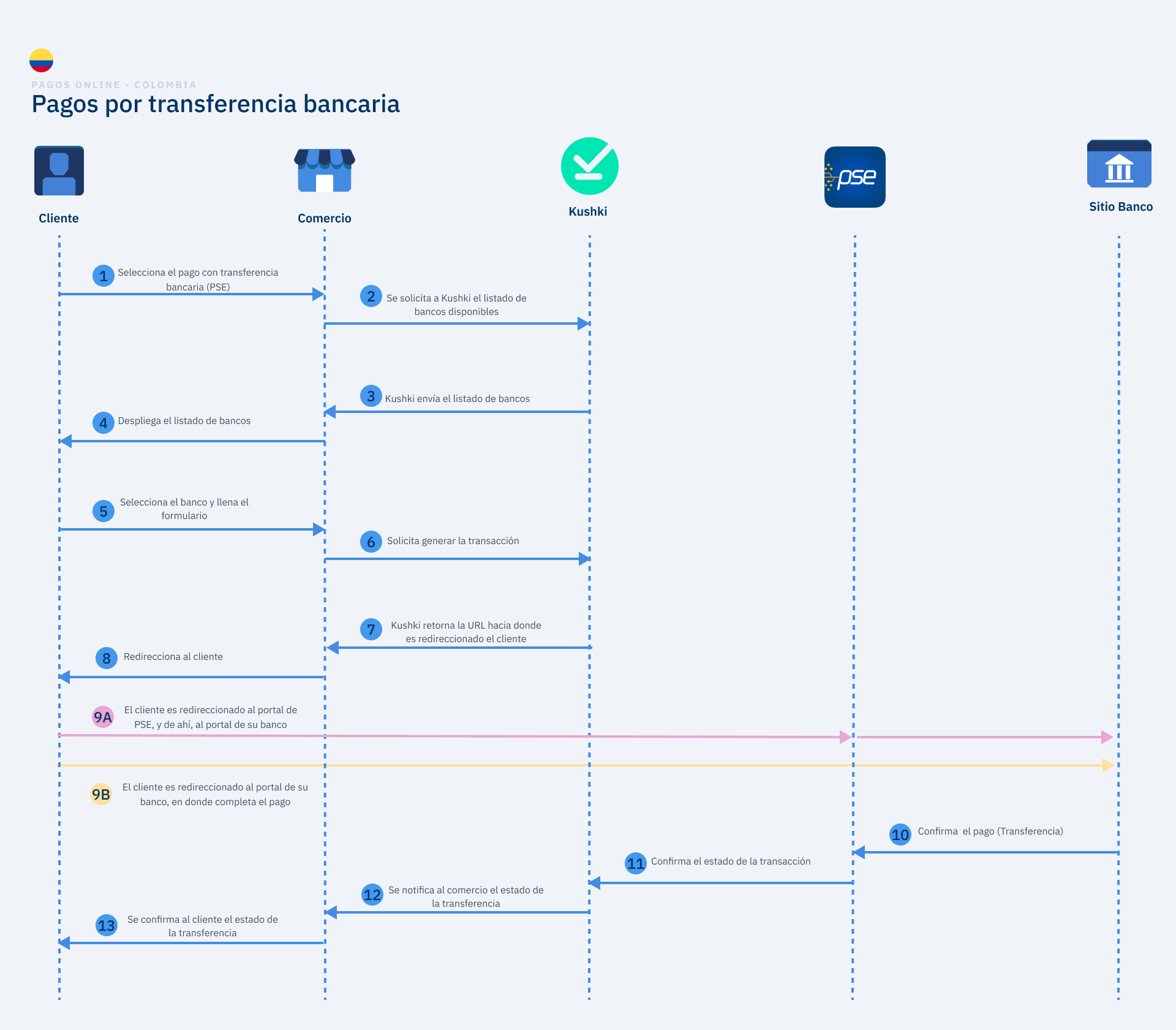
El proceso de pago con transferencias consiste en permitir a tu cliente utilizar el saldo disponible en su cuenta bancaria, para realizar el pago de una compra en tu sitio o app. Para ello, debes redireccionar tu cliente al sitio de la entidad bancaria que seleccione en el formulario de pago, con el fin de que autorice el débito del monto de la transacción de su cuenta.
Transfer in Colombia unificado (PSE 1.0 y 2.0 Avanza)
El paso número 9 tiene dos opciones, dependiendo de la versión de PSE que se esté empleando. La opción 9A aplica solo para PSE (versión 1.0), mientras que la opción 9B solo para PSE Avanza (versión 2.0).

1. Selección del medio de pago#

Dentro de tu app o sitio web, el usuario debe seleccionar transferencia como medio de pago.

2. Solicitud del listado de bancos disponibles#

Debes solicitar a Kushki el listado de bancos disponibles para que tus usuarios los visualicen en el formulario de pago.
Importante
Es importante que solicites a Kushki los bancos soportados, para que los usuarios puedan visualizar a través del formulario la lista de bancos disponibles. El listado se te enviará actualizado de manera automática.

3. Envío del listado#

Una vez solicites el listado de bancos a Kushki, se te enviará el listado actualizado de manera automática.

4. Despliegue del listado#

Ya que cuentas con el listado de bancos, debes desplegarlo a tus clientes para que puedan seleccionar su banco.

5. Selección de la entidad bancaria#

Luego de mostrarle a tus clientes el listado de bancos disponibles que Kushki te retorna, el pagador debe elegir la entidad bancaria, diligenciar los datos del formulario de pago y seleccionar la opción Pagar.

6. Creación de la transacción#

Una vez diligenciados y enviados todos los datos del cliente, debes generar una petición de inicialización de la transacción a Kushki.
Solo para PSE Avanza
En caso que Kushki haya detectado que no se encuentre toda la información requerida para generar la transacción, se le mostrará un formulario al cliente para completar todos sus datos una única vez, quedando de esta manera registrado en las bases de datos. Una vez haya llenado los datos, en la página de autorización de tratamiento de datos debe confirmar si quiere que sus datos sean tratados y de esta manera se podrá enviar a su portal bancario para continuar con el proceso.

7. Retorno de la URL#

Kushki te confirma la creación de la transacción y te retorna la URL de redirección hacia donde debe continuar el cliente.

8. Redirección del cliente#

El cliente será redirigido. La URL de redirección dependerá de la versión de PSE que se esté utilizando.

9A. PSE (versión 1.0). Redirección a PSE, y luego al banco para autorización#

Con la URL, deberás redireccionar a tu usuario al portal de PSE. Ahí, tu usuario deberá diligenciar los campos indicados y dar clic en la opción Ir al banco.
Cuando el usuario ingresa al sitio de su entidad bancaria, se autentica, verifica los datos de la transacción (descripción de la operación, monto y cuenta a debitar), y acepta que el monto de la operación sea debitado del saldo de su cuenta bancaria.

9B. PSE Avanza (versión 2.0). Redirección al banco para autorización#

Con este método de transferencia podrás mejorar la experiencia de pago de tus clientes, ya que, una vez seleccionado el banco, estos serán dirigidos directamente a su portal bancario para completar la transacción, facilitando así el proceso de pago.
Cuando el usuario ingresa al sitio de su entidad bancaria, se autentica, verifica los datos de la transacción (descripción de la operación, monto y cuenta a debitar) y acepta que el monto de la operación sea debitado del saldo de su cuenta bancaria.

10. Confirmación de la transferencia#

Cuando el cliente completa la transferencia, la entidad bancaria confirma a PSE el resultado de la operación, y éste a su vez notifica a Kushki. De esta manera, confirmaremos el estado final de la transacción, para que puedas notificarlo a tus clientes.

Explora esta sección#

Acepta pagos con Bre-BPagos por transferencia con Bre-BVer artículo →
Recibe transferencias bancariasAcepta pagos con transferenciaVer artículo →
Códigos de error para transferenciasErrores en pagos con PSE AvanzaVer artículo →
Consulta el estado de una transacciónConsulta el estado de una transferenciaVer artículo →
Bancos y detalles de operación para pagos con transferencia bancariaBancos disponibles para transferenciasVer artículo →
Modificado en 2026-10-16 22:03:39
Anterior
Anula un pago
Siguiente
Recibe transferencias bancarias
Built with