Autoriza la separación de fondos de una tarjeta, para capturarlos despuésEsta funcionalidad se encuentra disponible para los siguientes modelos:
☐ Adquirente
☑ AgregadorEl monto a capturar debe ser igual o inferior al monto autorizado.
Puedes ejecutar múltiples capturas parciales siempre que la sumatoria de sus montos no sobrepase el valor autorizado.
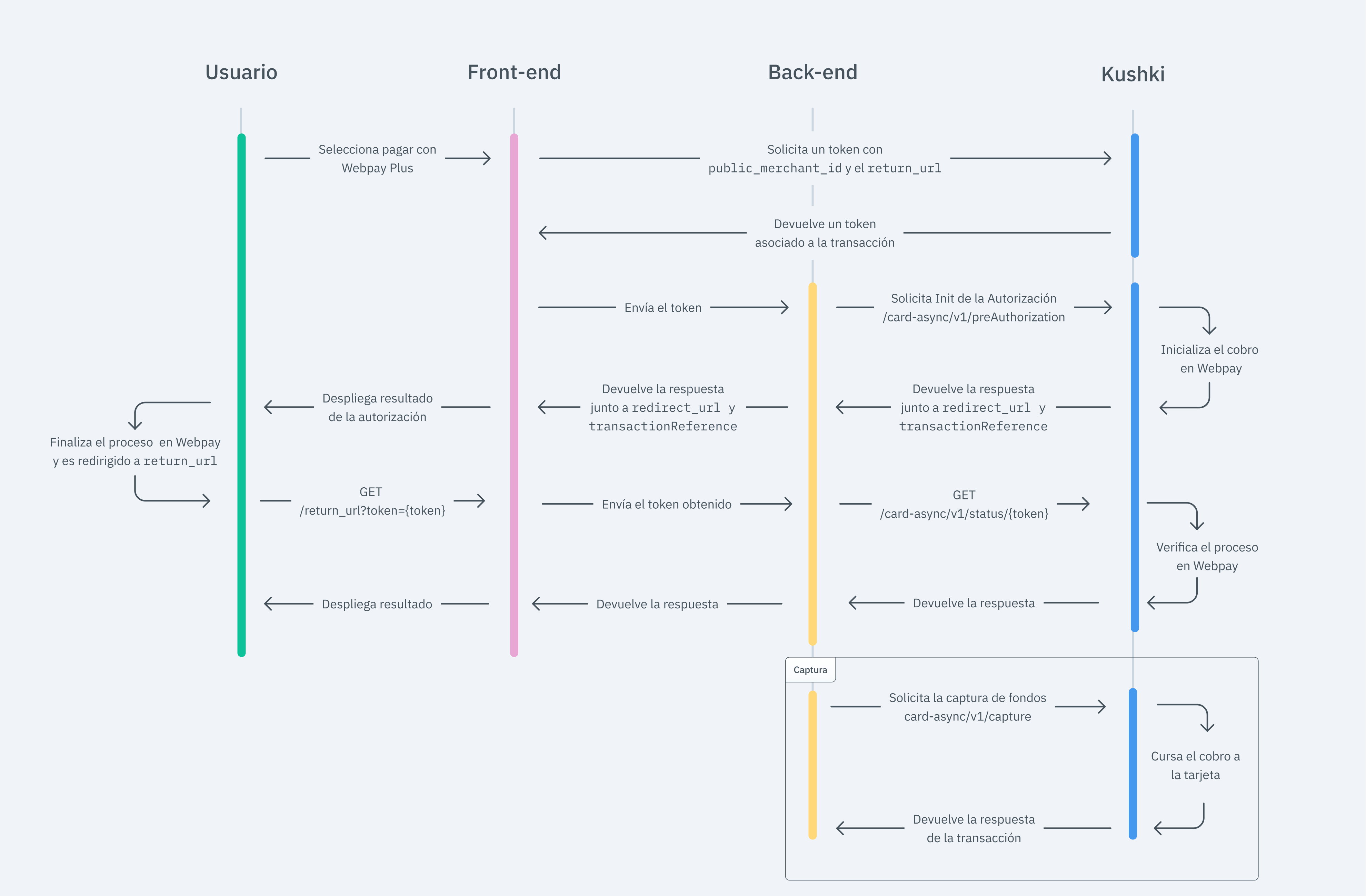
¿Cómo funciona?#
Un flujo de pago en Webpay generalmente consiste en los siguientes pasos:1.
El usuario inicia el proceso de pago en tu sitio o app.
2.
Se redirige al usuario al portal de Webpay para realizar el pago, donde ingresa sus datos de tarjeta.
3.
Luego, pasa al portal del emisor de la tarjeta (el banco u otra entidad financiera) donde se autentica utilizando sus credenciales.
4.
Una vez resuelta la autenticación, se autoriza el pago y el usuario vuelve a tu sitio.
5.
Se despliega un mensaje de éxito o fracaso dependiendo del resultado del pago al usuario.
1.
Obtener token de pago único.
2.
Iniciar una autorización con Kushki.
3.
Kushki intentará realizar la autorización con la entidad emisora de la tarjeta.
4.
Si la respuesta es positiva, el comercio podrá capturar el monto y hacer efectivo el cobro en la tarjeta del cliente.
1. Configura tu front-end#
La responsabilidad del front-end es recoger y tokenizar la información del usuario a través de los servidores de Kushki y luego enviarla al back-end para iniciar el proceso de pago.Tienes dos opciones para integrar: Kajita y Kushki.js.Kajita#
Kushki cuenta con formularios de pago listos para recopilar información de tarjeta de forma segura. Podrás usar cualquiera de nuestras versiones:Cajita: la primera versión del formulario de pagos. No es personalizable.
Kajita: la segunda versión. Te permite personalizar tus formularios de pago desde tu Consola de administración e incluso tener varias versiones de Kajita. Crea y personaliza tus Kajitas#
Con Kushki puedes crear tus Kajitas desde la Consola de administración. Haz clic aquí para aprender cómo hacerlo.Configura Kajita#
Incluye el script de kushki-checkout.js en tu página de pago añadiéndolo al <head> de tu archivo HTML. Siempre carga kushki-checkout directamente desde cdn.kushkipagos.com. No incluyas el script en un bundle o paquete ni hostees una copia de él.Añade Kajita a tu sitio#
Kajita necesita un espacio dentro de tu página. Ingresa el siguiente código en el <body> de tu sitio donde quieras que se despliegue el formulario de pago.Recuerda configurar la acción del formulario action de acuerdo con el endpoint correspondiente en tu back-end, para obtener el token.Luego, agrega el tag script. Asegúrate de que el formulario se haya cargado.Para la v.1 (Cajita), añade el siguiente script. Es importante que añadas la variable return_url que es donde retornará el usuario una vez completado el proceso de pago en el portal de Webpay.Esto creará un formulario predefinido en tu página para aceptar pagos.Kushki.js#
Usa Kushki.js si necesitas un mayor control sobre el "look & feel" o apariencia de tu formulario de pago.Configura Kushki.js#
Opción 1 - CDN#
Usa el siguiente tag script al final del <body> en tu página de pagos.Option 2 - NPM#
Instala el paquete desde npm.Luego impórtalo en tu código utilizando el siguiente código.Configura el objeto Kushki#
Añade el siguiente código a tu aplicaciónPuedes recoger la información del usuario como tu desees. En este caso solo necesitamos el email, por lo que puedes proveerlo de manera directa si ya tienes ese dato, o desplegar un campo de email para que el usuario lo ingrese.Una vez obtenido el email, solicita el token a Kushki para enviarlo a tu back-end de la siguiente manera:2. Configura tu back-end#
La responsabilidad del back-end es recibir el token obtenido desde tu front-end e iniciar el proceso de pago con Kushki.Cuando el usuario envía el formulario, tu front-end transfiere un token a un endpoint que hayas especificado. Con este token, deberás realizar una llamada a nuestro endpoint de iniciar autorización para Webpay Plus, para iniciar el cobro y redirigir al usuario.Como respuesta a la llamada, obtendrás la variable redirect_url que deberás utilizar para redirigir al usuario al portal de pagos de Webpay para para proceder al pago.Para la redirección, trata de no utilizar contenedores como Frame, Panel, o IFrame. Evita funciones como ventanas de pop-up ya que pueden ser bloqueadas por el navegador. Redirecciona al usuario en la misma pestaña o ventana.
3. Captura la transacción#
Una vez terminado el pago, se retornará el cliente con una llamada GET a el return_url proporcionado como parámetro en el paso 1. Esta llamada irá acompañada de un parámetro llamado token ubicado en la ruta, que representa el identificador único de la transacción.Por ejemplo, para return_url = "http://www.example.com/return se retornará el cliente a:GET http://www.example.com/return?token=020199203102301203donde token es igual a 020199203102301203De acuerdo con la respuesta que recibas, muestra al usuario una pantalla de éxito o fracaso para informar al cliente si la suscripción se creó correctamente o si hubo un error.4. Kushki verifica autorización#
Kushki validará la disponibilidad de fondos con la entidad emisora de la tarjeta. Puedes consultar el estado de la transacción haciendo una llamada al endpoint de Get Status, o bien, a través de un webhook. Una vez obtenida la respuesta, guarda el ticketNumber ya que será este el identificador para realizar luego la captura, así como también un reembolso.5. Captura (Opcional)#
Captura el monto que definas de acuerdo al autorizado llamando a nuestro endpoint de captura, utilizando el ticketNumber obtenido en la autorización.5.1 Anulaciones o Refund (Opcional)#
Una vez realizada una autorización, no se podrá realizar una reversión de la separación de fondos. Si el monto reservado no es capturado en los primeros 7 días, será liberado de forma automática en el séptimo día.Por otro lado, podrás realizar un refund de una captura ya efectuada, a través de este endpoint, en los primeros 7 días. Si ya transcurrieron más de 7 días desde la captura, deberás solicitarnos hacer el refund, el cual realizaremos a través del portal de Transbank, hasta los 90 días.6. Prueba tu integración#
Existen tarjetas de prueba que puedes utilizar en el ambiente UAT para asegurarte de que tu integración está lista. Úsalas con cualquier fecha de expiración en el futuro.| Tipo de tarjeta | Número | CVV | Resultado |
|---|
| VISA | 4051 8856 0044 6623 | 123 | Genera transacciones aprobadas |
| AMEX | 3700 0000 0002 032 | 1234 | Genera transacciones aprobadas |
| MASTERCARD | 5186 0595 5959 0568 | 123 | Genera transacciones rechazadas |
| Redcompra | 4051 8842 3993 7763 | | Genera transacciones aprobadas |
| Redcompra | 4511 3466 6003 7060 | | Genera transacciones aprobadas |
| Redcompra | 5186 0085 4123 3829 | | Genera transacciones rechazadas |
| Prepago VISA | 4051 8860 0005 6590 | 123 | Genera transacciones aprobadas |
| Prepago MASTERCARD | 5186 1741 1062 9480 | 123 | Genera transacciones rechazadas |
Cuando aparece un formulario de autenticación con RUT y clave, se debe usar el RUT 11.111.111-1 y la clave 123.