1. Shopify
Kushki Docs
Español
  • Español
  • English
  • Inicio
  • Inicio rápido
    • Preguntas frecuentes
    • Paso a producción
    • Política de cambios importantes del API
    • Códigos de error
    • Datos de prueba
    • Últimas novedades
  • Glosario de pagos
    • Glosario de pagos
  • Pagos únicos con tarjeta (Online)
    • Network Tokens
    • Funcionalidades por modelo de negocio
    • Marcas de tarjeta soportadas
    • Pagos en un paso
      • Cargo directo (sin token)
      • Códigos de error autenticación OTP
      • ¿Cómo funcionan los pagos con tarjeta?
      • Acepta un pago con tarjeta
      • Acepta pagos únicos con OTP
      • Códigos de error pagos únicos con tarjeta
    • Pagos en dos pasos
      • Recibe pagos con autorización y captura
      • ¿Cómo funcionan los pagos únicos con autorización y captura?
    • Pagos con Webpay Plus
      • Reserva fondos con Webpay Plus
    • Pagos con Apple Pay
      • Pruebas en Sandbox Apple Pay
      • Configuración de Apple Pay
    • Devoluciones
      • Devoluciones, anulaciones y reembolsos
    • Autenticación 3DS
      • Introducción a 3DS
      • Integración 3DS API + librería kushki.js
      • Integración 3DS con librería kushki.js
      • Integración 100% API de 3DS
      • Códigos de error autenticación 3DS
  • Pagos recurrentes con tarjeta (Online)
    • Autentica tus suscripciones con 3DS
    • Apple Pay en Suscripciones
    • Suscripciones externas a Kushki
    • Acepta pagos one click con 3DS
    • Funcionalidades por modelo de negocio
    • Códigos de error en cargos recurrentes
    • Pagos calendarizados
      • Maneja tus cargos calendarizados
      • Crea un cargo recurrente
      • ¿Cómo funcionan los cargos recurrentes con tarjeta?
    • Pagos calendarizados con Webpay OneClick
      • Reserva fondos en recurrencias con Webpay OneClick
      • Recurrencias con Webpay OneClick
    • Pagos OneClick con Webpay OneClick
      • Pagos one click con Webpay OneClick
      • Reserva fondos en pagos one click con Webpay OneClick
    • Pagos OneClick
      • ¿Cómo funcionan los pagos OneClick con autorización y captura?
      • Recibe pagos OneClick con autorización y captura
      • Genera pagos one click
  • Pagos con tarjeta presente
    • Acepta pagos con tarjeta presente
    • Datos de prueba
    • Webhooks para tarjeta presente
    • Raw card-present API
      • Script de ejemplo para cifrar información
      • Acepta pagos
      • Intercambio de claves criptográficas
      • Preguntas frecuentes
      • Códigos de error para transacciones con tarjeta presente
    • Transacciones
      • Anula un pago
      • Transacciones
    • Kushki One
      • Autenticación y Cifrado de Requests
      • Realiza cobros con Kushki One
      • Formato de montos en Kushki ONE
      • Impresión en terminal SmartPOS
      • Catálogo Unificado de Errores — Kushki ONE Connect
      • Servicios asíncronos y webhooks
    • Kushki One App de Pagos
      • Procesa un cobro
      • Devoluciones y PreAuth & Capture
      • Pago Dividido en la terminal
      • Configuración del terminal
      • Consulta tus transacciones
  • Pagos con transferencias
    • Recibe transferencias bancarias
    • Consulta el estado de una transacción
    • Bancos y detalles de operación para pagos con transferencia bancaria
  • Pagos en efectivo
    • Acepta un pago en efectivo
    • Puntos de recaudo
    • Códigos de error para transacciones declinadas en efectivo
  • Dispersión de dinero
    • Transferencia bancaria
      • ¿Cómo funciona la dispersión por transferencia bancaria?
      • Códigos de error para dispersiones por transferencia
      • Dispersa a cuentas bancarias
  • Plugins
    • Shopify
      • Shopify
      • Operación del Plugin
    • Vtex
      • Guía de integración VTEX
  • Links de pago
    • Smartlinks
  • Formularios y botones de pago
    • Introducción
    • Kajita
      • Kajitas de pago
      • ¿Cómo funciona?
    • Botón de pago
      • Genera un botón de pago
      • ¿Cómo funciona el botón de pago?
  • Administración de sucursales
    • ¿Cómo realizar el onboarding de subcomercios vía API?
  • Notificaciones
    • Buenas prácticas
    • Consulta tus webhooks
    • Webhooks para pagos únicos
      • Webhook para pagos únicos con tarjeta
      • Webhook para pagos únicos con transferencia bancaria
      • Webhook para pagos únicos con efectivo
      • Webhook para pagos con Webpay Plus
    • Webhooks para pagos recurrentes
      • Webhook para pagos recurrentes con tarjeta
      • Webhook para pagos recurrentes con Webpay OneClick
    • Webhooks para dispersiones
      • Webhook para dispersión de dinero con transferencia
    • Webhooks para botón de pagos
      • Webhooks con Botón de pago
    • Webhooks para smartlinks
      • Webhooks con Smartlinks
    • Webhooks para devoluciones
      • Webhook para devoluciones
      • Webhook para contracargos
HomeMexico 🇲🇽Ecuador 🇪🇨Chile 🇨🇱
Colombia 🇨🇴Peru 🇵🇪
HomeMexico 🇲🇽Ecuador 🇪🇨Chile 🇨🇱
Colombia 🇨🇴Peru 🇵🇪
Status
Soporte / Support
Español
  • Español
  • English
  1. Shopify

Operación del Plugin

Ahora que tienes el plugin instalado y configurado, es momento de ver cómo operar con él y revisar los estados de las órdenes, procesar con diversos métodos de pago, solicitar devoluciones o anular autorizaciones.

Estados de las órdenes en Shopify#

En Shopify podemos tener diferentes estados para una orden. A continuación se detallan los posibles estados de la orden con el plugin:
Pagado: el pago ha sido realizado correctamente.
Expirado: el tiempo expiró y ya no es posible realizar el pago (aplica para cash y transfer).
Autorizado: el pago ha sido realizado por medio de autorización. En este caso, el monto queda autorizado para luego ser capturado.
Autorizado Venciendo: el tiempo expiró y ya no es posible hacer la captura del pago.
Parcialmente reembolsado: se ha realizado un reembolso, pero solo de un monto inferior al del pedido total pagado y se actualiza el stock de la tienda con los productos devueltos.
Reembolsado: se ha realizado un reembolso total y actualiza el stock de la tienda de todos los productos devueltos.
Pago pendiente: está en espera de que se realice el pago para card (Solo si entra en política de reintentos), cash o transfer. Pasa automáticamente a estado Pagado cuando se ejecuta el pago.
Anulado: se ha realizado una autorización y se cancela la orden de compra.

Procesa pagos únicos#

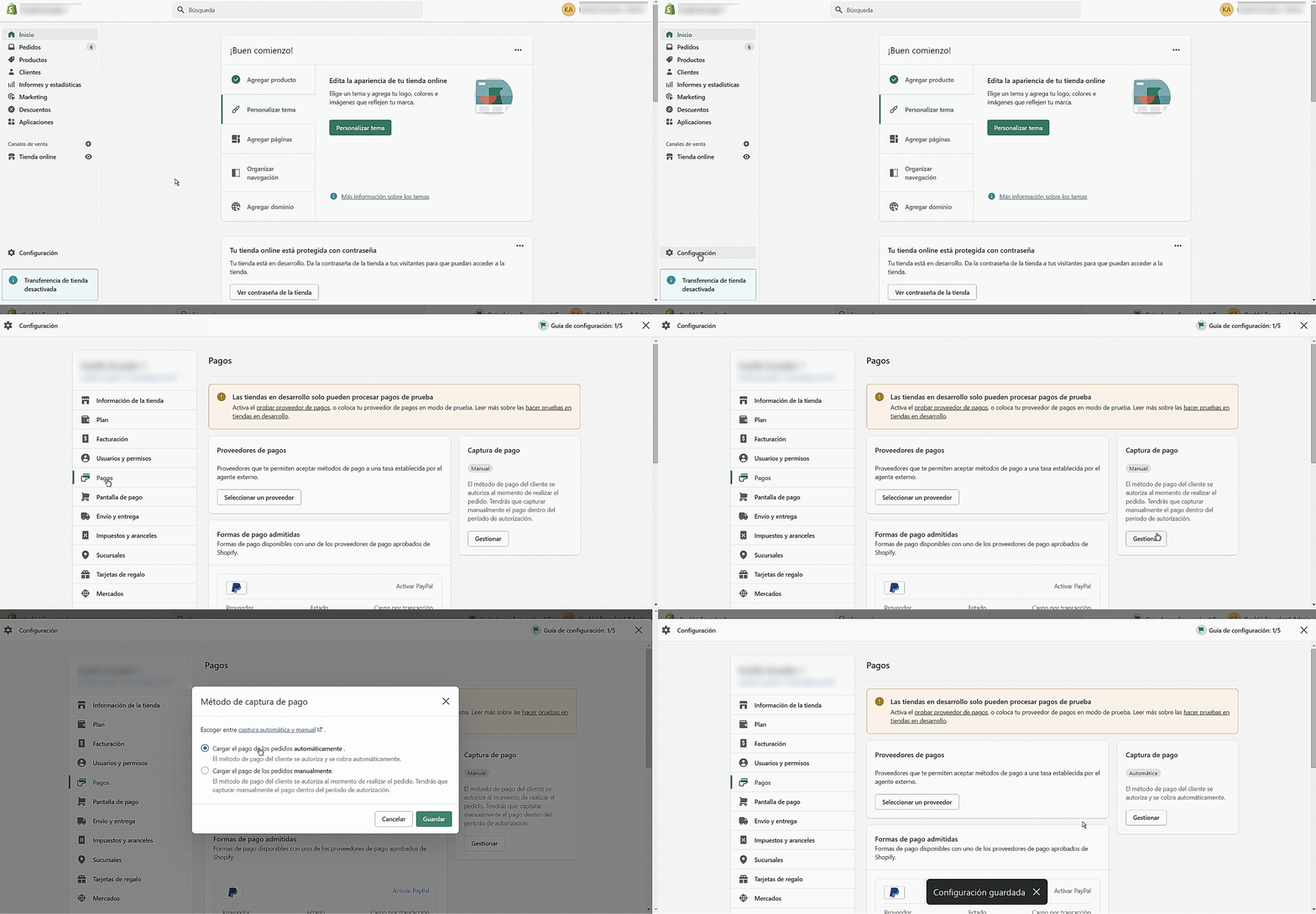
Para procesar pagos únicos con tarjetas de crédito, transferencia y efectivo, es necesario configurar dentro de la Consola de Shopify el método de captura de pago de la siguiente forma: Configuración > Pagos > Captura de pago, haz clic en el botón Gestionar, donde se mostrará una ventana en la cual debemos seleccionar Cargar el pago de los pedidos automáticamente. Por último, haz clic en el botón Guardar y automáticamente mostrará el siguiente mensaje: Configuración guardada.
Pagos únicos
📝 Ten en cuenta que:
1.
Para los pagos mediante card, cash y transfer el comercio deberá tener configurado por lo menos un procesador por cada uno de estos métodos de pago. Este proceso funcionará de acuerdo con las configuraciones establecidas por el el comercio o procesador.
2.
Para los pagos mediante cash, no puedes configurar la fecha de expiración. Esta se encuentra configurada por defecto en 7 días.
Para pagos en cuotas, debes tener configurado en la consola de Kushki un procesador que soporte esta opción; de lo contrario, no se podrán tener diferidos.

Solicitar una devolución desde Shopify#

Importante ❗
Las devoluciones solo pueden solicitarse desde la tienda Shopify. No es posible solicitarlas desde la Consola de Kushki.
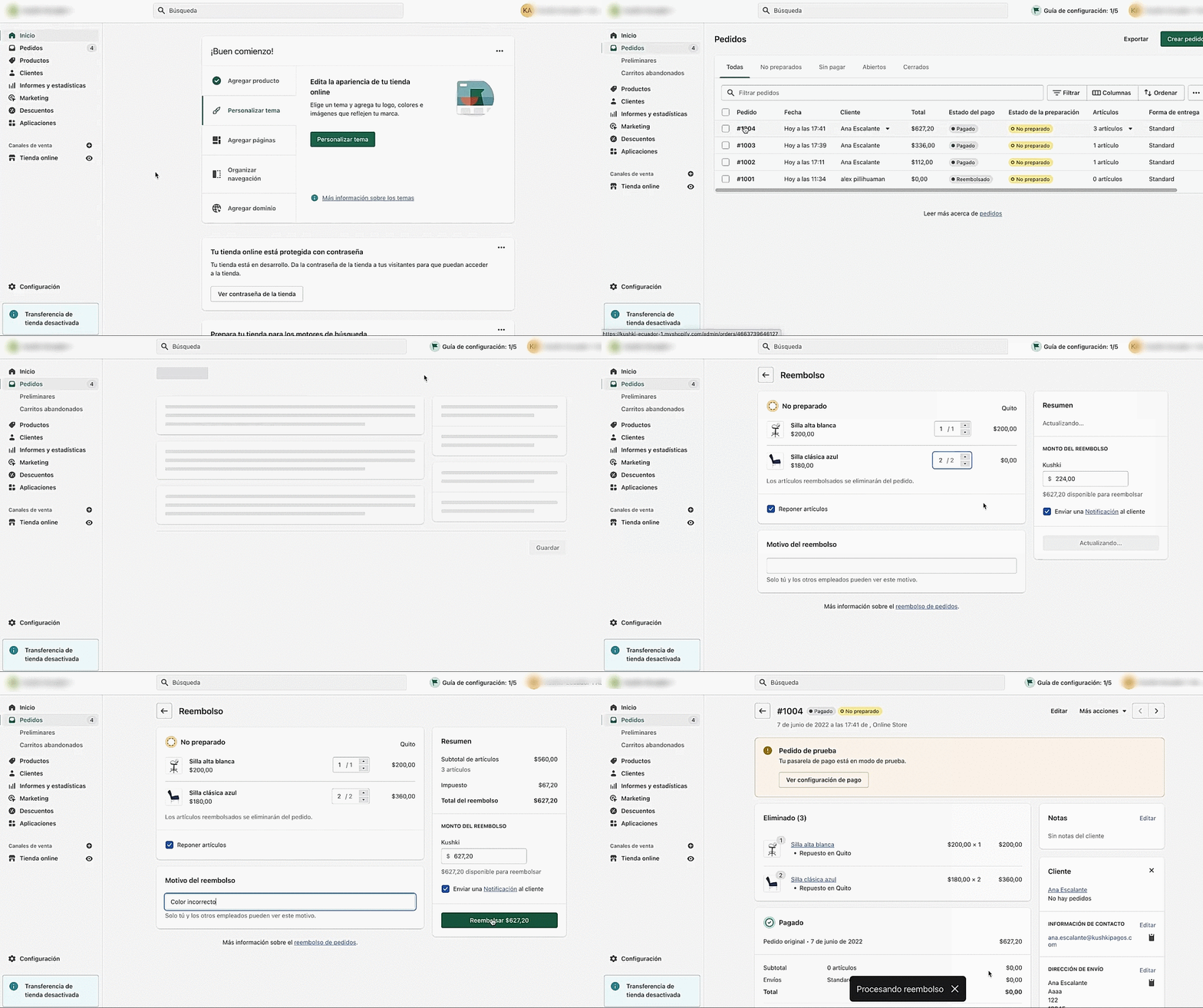
Sigue estas instrucciones para solicitar la devolución de las transacciones en estado Pagado realizadas con tarjeta de crédito. Shopify te permite hacer reembolsos parciales o totales.
Sigue estas instrucciones para solicitar una devolución:
1.
Accede a Shopify con las credenciales de tu comercio.
2.
Haz clic en la opción Pedido, en el menú lateral izquierdo.
3.
Haz clic sobre la orden a realizar el reembolso para entrar a sus detalles.
4.
Haz clic en Reembolso en la parte superior derecha de la pantalla.
5.
Especifica el número de artículos a reembolsar. Para reembolsos totales, selecciona todos los artículos. Para reembolsos parciales, selecciona los artículos indicados.
Si así lo deseas, puedes colocar el Motivo de reembolso debajo de la orden. De lo contrario, puede ser omitido.
6.
Una vez puestos los valores, haz clic en el botón Reembolso que se encuentra al lado inferior derecho de la ventana. La página se actualizará y verás el mensaje de Reembolso en proceso.
Independientemente de la hora, todas las devoluciones serán transaccionadas como refunds.
Reembolso

Procesa pagos con autorización y captura#

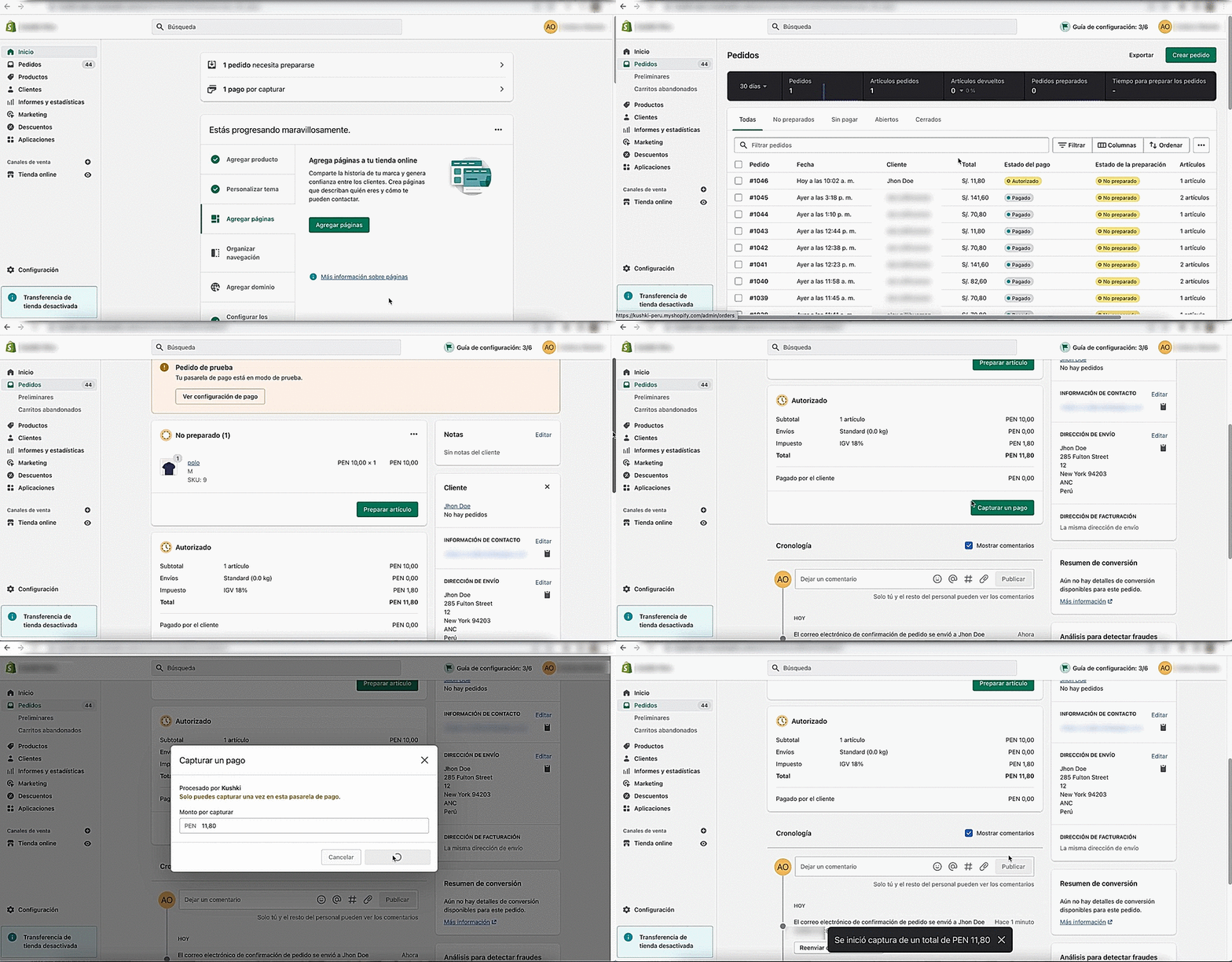
Para procesar pagos únicos con tarjetas de crédito, es necesario configurar dentro de la Consola de Shopify el método de captura de pago de la siguiente forma: Configuración > Pagos > Captura de pago y haz clic en el botón Gestionar, donde se mostrará una ventana en la cual debemos seleccionar Cargar el pago de los pedidos manualmente. Por último, haz clic en el botón Guardar y automáticamente mostrará el siguiente mensaje Configuración guardada.
Pagos con Autorización y captura
Si realizaste la reserva de fondos con Kushki desde tu tienda Shopify, Kushki te permitirá realizar la captura de los fondos desde el administrador de tu tienda.
Importante
Si activas el procesamiento con autorización y captura, no podrás activar procesamiento con pagos en un solo paso, transferencia ni efectivo.
Importante
Para procesar pagos con autorización y captura, debes tener en cuenta que está sujeto a las políticas de cada procesador, así como el tiempo de captura.
Las transacciones con tarjeta autorizadas quedarán con estado Autorizado por defecto. Para capturar efectivamente los fondos, sigue estos pasos:
1.
Accede a Shopify con las credenciales de tu comercio.
2.
Haz clic en la opción Pedido que se encuentra en el menú lateral izquierdo.
3.
Haz clic en la orden a realizar la captura. Aparecerá una nueva ventana con el detalle de la orden.
4.
Haz clic en el botón Capturar pago.
5.
Ingresa la Cantidad a capturar y haz clic en el botón Aceptar para generar la captura. Aparecerá el siguiente mensaje Se inició captura de un total de PEN 11,80 (depende del monto y la moneda del país).
Importante
Debes capturar un monto igual o inferior al autorizado.
6.
El estado de la transacción cambia automáticamente de Autorizado a Pagado.
Captura

Anular una autorización#

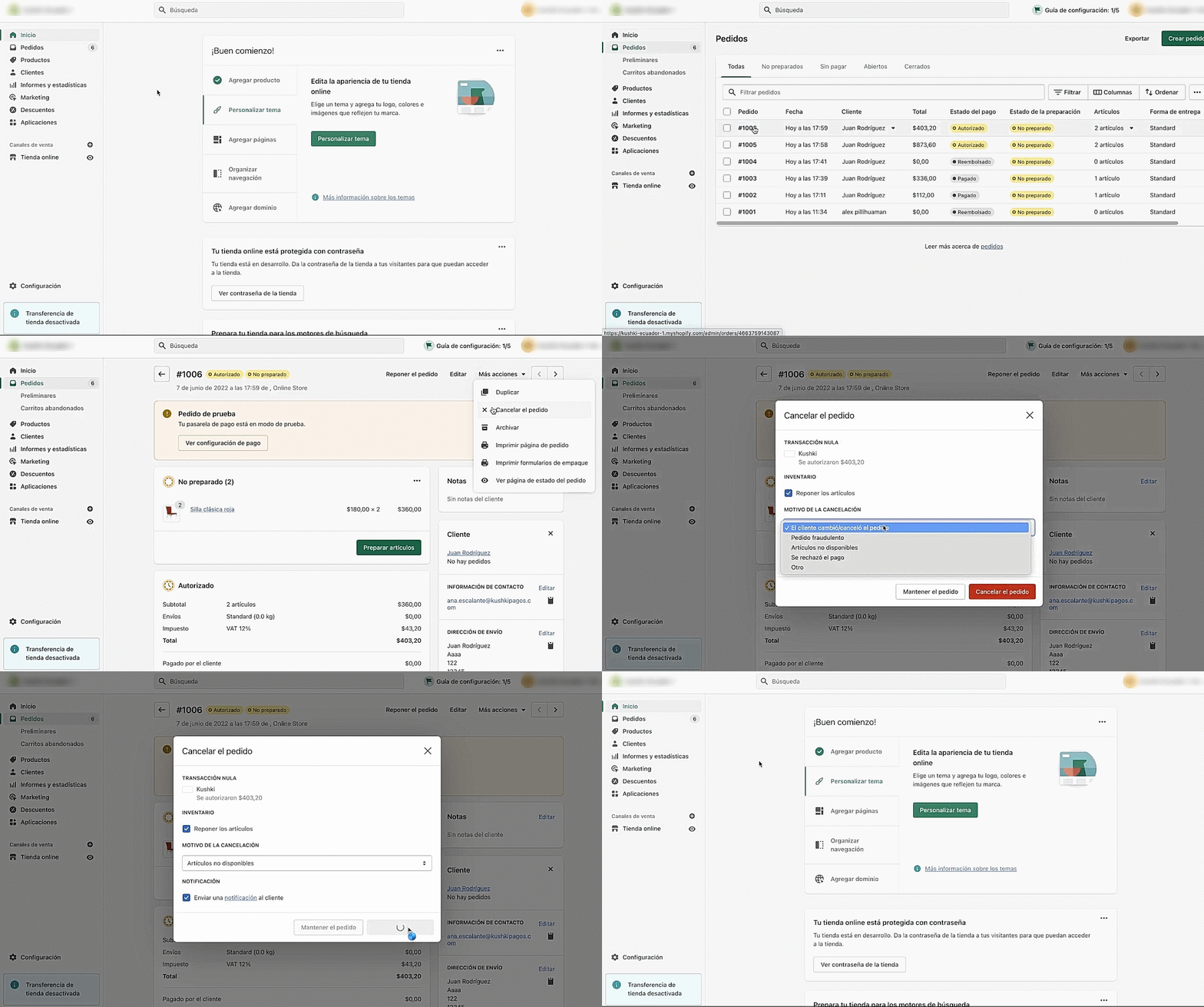
Shopify te permite hacer una anulación (void) de una transacción autorizada. Sigue estas instrucciones para solicitarla:
1.
Accede a Shopify con las credenciales de tu comercio.
2.
Haz clic en la opción Pedido, en el menú lateral izquierdo.
3.
Haz clic sobre la orden autorizada que deseas anular, para entrar a sus detalles.
4.
Haz clic en Más acciones en la parte superior derecha de la pantalla, en donde se desplegará un menú.
5.
Selecciona la opción de Cancelar orden. Aparecerá una nueva pantalla con opciones.
6.
Selecciona el motivo de la cancelación y haz clic en el botón Cancelar orden. La página se actualizará y verás el mensaje de Orden cancelada, el estado de la orden será Cancelado.

Anulación
Modificado en 2026-09-23 16:13:03
Anterior
Shopify
Siguiente
Vtex
Built with