1. Administración de sucursales
Kushki Docs
Español
  • Español
  • English
  • Inicio
  • Inicio rápido
    • Últimas novedades
    • Preguntas frecuentes
    • Paso a producción
    • Política de cambios importantes del API
    • Datos de prueba
    • Códigos de error
  • Glosario de pagos
    • Glosario de pagos
  • Pagos únicos con tarjeta (Online)
    • Network Tokens
    • Marcas de tarjeta soportadas
    • Funcionalidades por modelo de negocio
    • Guía de integración Comisiones a terceros
    • ¿Cómo funcionan las Comisiones a terceros?
    • Pagos en un paso
      • Acepta un pago con tarjeta
      • Cargo directo (sin token)
      • ¿Cómo funcionan los pagos con tarjeta?
      • Acepta pagos únicos con OTP
      • Códigos de error autenticación OTP
      • Códigos de error pagos únicos con tarjeta
    • Pagos en dos pasos
      • Recibe pagos con autorización y captura
      • ¿Cómo funcionan los pagos únicos con autorización y captura?
    • Devoluciones
      • Devoluciones, anulaciones y reembolsos
    • Autenticación 3DS
      • Integración 3DS API + librería kushki.js
      • Introducción a 3DS
      • Integración 100% API de 3DS
      • Integración 3DS con librería kushki.js
      • Códigos de error autenticación 3DS
    • Pagos con Apple Pay
      • Configuración de Apple Pay
      • Pruebas en Sandbox Apple Pay
  • Pagos recurrentes con tarjeta (Online)
    • Autentica tus suscripciones con 3DS
    • Apple Pay en Suscripciones
    • Suscripciones externas a Kushki
    • Acepta pagos one click con 3DS
    • Funcionalidades por modelo de negocio
    • Códigos de error en cargos recurrentes
    • Pagos calendarizados
      • ¿Cómo funcionan los cargos recurrentes con tarjeta?
      • Maneja tus cargos calendarizados
      • Crea un cargo recurrente
    • Pagos OneClick
      • Genera pagos one click
      • Recibe pagos OneClick con autorización y captura
      • ¿Cómo funcionan los pagos OneClick con autorización y captura?
  • Pagos con tarjeta presente
    • Acepta pagos con tarjeta presente
    • Datos de prueba
    • Webhooks para tarjeta presente
    • Cloud Terminal API
      • Acepta pagos
      • Anula una solicitud de pago
      • Consulta el estado de una petición de cobro
      • ¿Cómo imprimir un ticket personalizado?
    • App-to-app
      • Acepta pagos
    • Transacciones
      • Anula un pago
      • Transacciones
    • Terminal SDK
      • Acepta pagos
    • Kushki One
      • Autenticación y Cifrado de Requests
      • Realiza cobros con Kushki One
      • Formato de montos en Kushki ONE
      • Impresión en terminal SmartPOS
      • Catálogo Unificado de Errores — Kushki ONE Connect
      • Servicios asíncronos y webhooks
    • Raw card-present API
      • Acepta pagos
      • Script de ejemplo para cifrar información
      • Intercambio de claves criptográficas
      • Preguntas frecuentes
      • Códigos de error para transacciones con tarjeta presente
    • Kushki One App de Pagos
      • Devoluciones y PreAuth & Capture
      • Procesa un cobro
      • Pago Dividido en la terminal
      • Consulta tus transacciones
      • Configuración del terminal
  • Pagos con transferencias
    • Bancos y detalles de operación para pagos con transferencia bancaria
    • Recibe transferencias bancarias
    • Consulta el estado de una transacción
  • Dispersión de dinero
    • Transferencia bancaria
      • Dispersa a cuentas bancarias
      • Códigos de error para dispersiones por transferencia
  • Plugins
    • Shopify
      • Operación del Plugin
    • Vtex
      • Guía de integración VTEX
  • Links de pago
    • Smartlinks
  • Formularios y botones de pago
    • Kajita
      • Kajitas de pago
      • ¿Cómo funciona?
    • Botón de pago
      • ¿Cómo funciona el botón de pago?
      • Genera un botón de pago
  • Administración de sucursales
    • ¿Cómo realizar el onboarding de subcomercios vía API?
  • Notificaciones
    • Buenas prácticas
    • Consulta tus webhooks
    • Webhooks para pagos únicos
      • Webhook para pagos únicos con tarjeta
      • Webhook para pagos únicos con transferencia bancaria
      • Webhook para pagos únicos con efectivo
    • Webhooks para dispersiones
      • Webhook para dispersión de dinero con transferencia
    • Webhooks para botón de pagos
      • Webhooks con Botón de pago
    • Webhooks para smartlinks
      • Webhooks con Smartlinks
    • Webhooks para pagos recurrentes
      • Webhook para pagos recurrentes con tarjeta
    • Webhooks para devoluciones
      • Webhook para devoluciones
      • Webhook para contracargos
HomeMexico 🇲🇽
Ecuador 🇪🇨Chile 🇨🇱Colombia 🇨🇴Peru 🇵🇪
HomeMexico 🇲🇽
Ecuador 🇪🇨Chile 🇨🇱Colombia 🇨🇴Peru 🇵🇪
Status
Soporte / Support
Español
  • Español
  • English
  1. Administración de sucursales

¿Cómo realizar el onboarding de subcomercios vía API?

Valida, consulta y habilita subcomercios de forma automatizada utilizando los endpoints de onboarding vía API.
Kushki proporciona un flujo de onboarding estructurado para que los Proveedores de Servicios de Pago (PSP) puedan crear subcomercios cumpliendo con los requisitos operativos y regulatorios. Te contamos cómo validar subcomercios (en lote o individual), interpretar notificaciones por webhook, consultar su estado y obtener credenciales para operar en producción.
Para esto existen 3 endpoints clave para el proceso:

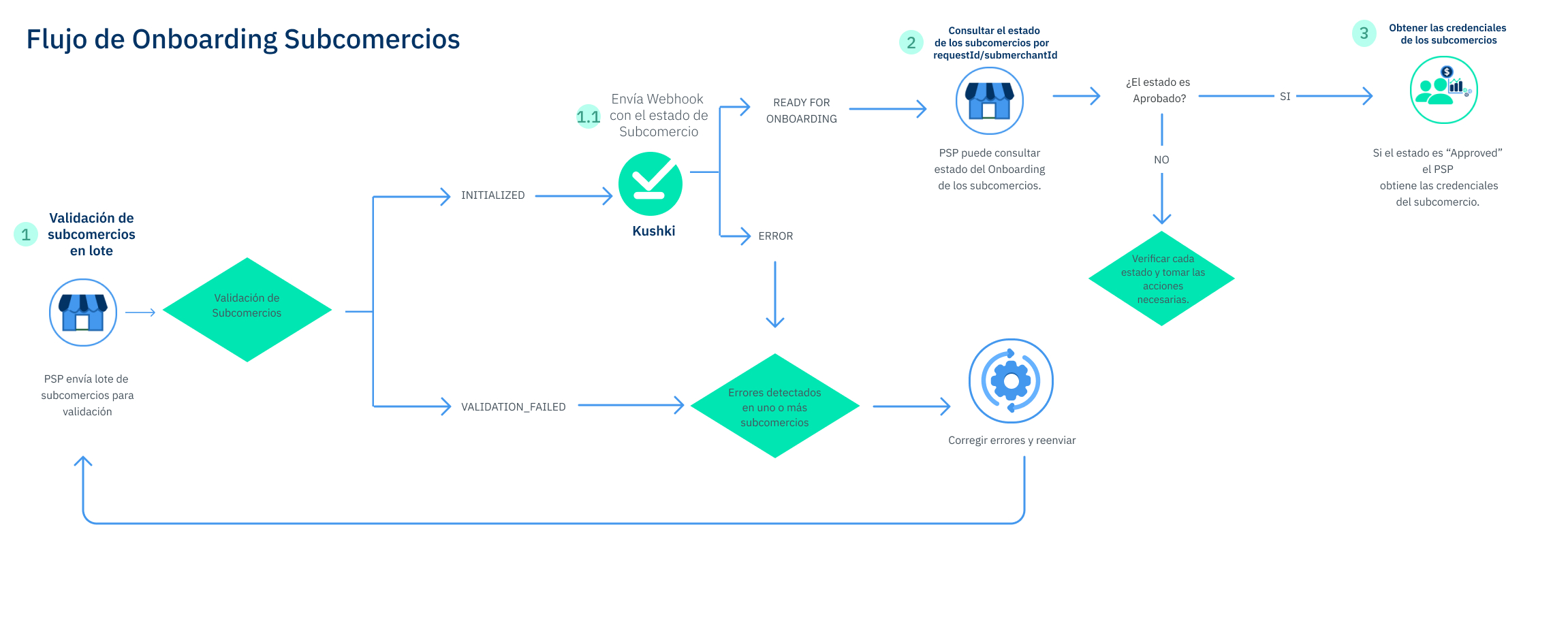
Flujo General de Onboarding#

onboarding_appian

1. Validación de Subcomercios en lote (Submerchant Validation in Batch)#

Este primer endpoint o servicio permite enviar uno o varios subcomercios para validar su información antes de iniciar el proceso de onboarding. En este primer paso no se crean subcomercios todavía, solo se revisa que los datos estén bien estructurados y sean válidos para continuar.
Importante
Solo los subcomercios que pasen esta validación podrán seguir con el proceso. Si alguno tiene errores, deberás corregirlos y volver a enviarlo.
¿Qué debes incluir?
Los datos requeridos, como: país, representantes legales, beneficiarios finales (UBOs), entre otros. Para revisar los campos y datos requeridos haz clic aquí

¿Qué respuestas puedes recibir?#

INITIALIZED: Kushki recibió tu solicitud y está procesándola.
VALIDATION_FAILED: Uno o más subcomercios tienen errores y no pueden continuar.
Adicionalmente, en la respuesta recibirás también:
submerchantId: Identificador único asignado al subcomercio.
submerchantName: Nombre del subcomercio enviado en la solicitud.
status: Indica el resultado de la validación individual del subcomercio, podrás tener estas respuestas:
1.
VALID: El subcomercio fue validado exitosamente y puede continuar con el proceso.
2.
INVALID: El subcomercio contiene errores en los datos enviados y requiere corrección antes de continuar.
Una vez enviado para validación, podrás verificar si el subcomercio esta listo para onboarding o no mediante una notificación recibida por webhook.
Importante
Una vez que un subcomercio ha sido aprobado y está listo para el onboarding, cada solicitud genera un identificador único llamado requestId, el cual podrás usar luego, en el segundo endpoint para consultar el estado del proceso de creación.

1.1 Notificación Webhook: Estado del Subcomercio#

Una vez que se procesa la solicitud, Kushki enviará una notificación por webhook con el estado de cada subcomercio. Este mensaje puede llegar de forma individual o en grupo.
Los webhooks son opcionales y se aplican específicamente a esta segunda fase de validación para notificar al comercio sobre el estado del proceso.
Las notificaciones pueden ser individuales (una por cada registro) o en batch (cuando se completa un bloque de registros).
La configuración de los webhooks no se realiza en Kushki sino como parte de las condiciones operativas, durante la afiliación del PSP en Kushki.
Estados que recibirás por webhook
READY_FOR_ONBOARDING: El subcomercio pasó la validación y está listo para iniciar el proceso de onboarding.
ERROR: La creación falló debido a errores de validación o procesamiento. Debes corregir y reenviar.
Ejemplo de notificación webhook exitosa
[
  {
    "requestId": "d7eb557c-8385-4282-b196-6fb1ccec6a06",
    "submerchantId": "e5c40357-7bed-4e43-bd6c-4815e9341eaf",
    "status": "READY_FOR_ONBOARDING",
    "message": "Success"
  }
]
Ejemplo de notificación webhook con errores
[
  {
    "requestId": "d7eb557c-8385-4282-b196-6fb1ccec6a06",
    "submerchantId": "804e0d11-f298-4015-8662-1c31af577164",
    "status": "ERROR",
    "message": "Submerchant Onboarding Request has failed",
    "errorDetails": {
      "fields": {
        "operationCountry": "Operation Country not registered",
        "legalRepresentative": {
          "firstName": "Value is required",
          "dateBirth": "Date of Birth was invalid"
        }
      }
    }
  }
]
Consulta aquí la documentación del webhook

2. Consultar Estado del Onboarding (Get submerchant by requestId/submerchantId)#

Una vez aprobado el subcomercio podrás consultar este servicio. El cual permite consultar el estado de onboarding de un subcomercio, ya sea por una solicitud en lote o por un subcomercio en específico.
¿Cómo usar este endpoint?
Para consultar una solicitud en lote: enviar el requestId.
Para consultar un subcomercio específico: enviar el submerchantId.

Posibles Estados#

Con este endpoint podrás consultar los diferentes estados de un subcomercio durante el proceso
1. Para determinar si el subcomercio ingresó o no al onboarding:
READY_FOR_ONBOARDING: El subcomercio pasó la validación y está listo para iniciar el proceso de onboarding.
ERROR: La creación falló por problemas de validación o procesamiento. Debes corregir y reenviar el pedido.
Importante
Solo los subcomercios con estado READY_FOR_ONBOARDING continuarán con el proceso y podrán mostrar actualizaciones de estado posteriores.
2. Para saber el status de onboarding (solo para subcomercios aprobados):
EstadoDescripción
REJECTEDEl subcomercio no fue aprobado. El proceso ha terminado.
PSP_PENDING_INFORMATIONEl subcomercio tiene tareas pendientes en el portal del PSP que deben completarse para continuar. Importante: este estado incluirá el array pendingDocuments en la respuesta para detallar qué documentos específicos están pendientes de envío o revisión.
KUSHKI_KYC: ONGOINGKushki está revisando la información. Si se requiere información adicional, el estado cambiará a PSP_PENDING_INFORMATION.
KUSHKI_ACCOUNT_CREATION: ONGOINGSe está creando la cuenta del subcomercio en los sistemas de Kushki.
APPROVED_WITH_CONDITIONSAprobado, pero requiere completar tareas post-producción listadas en el portal.
APPROVEDAprobado completamente y listo para operar.

2.1 Carga de Documentos de Subcomercios (Submerchant Document Upload)#

Este endpoint permite a los PSPs completar las tareas pendientes de PSP_PENDING_INFORMATION relacionadas con el Know Your Customer (KYC), permitiendo la carga de documentos vía API.

Documentos Requeridos (MX):#

Los documentos requeridos para avanzar en el flujo de México son:
Constancia de Situación Fiscal.
Acta constitutiva.
ID del Representante Legal.
Comprobante de Domicilio.

Respuestas#

Si el envío fue exitoso, el sistema devuelve una simple confirmación de éxito, indicando que el documento ha sido aceptado para su procesamiento.
Valor de RespuestaDescripción
trueEl documento pasó la validación inicial y ha sido enviado para su procesamiento.
falseEl documento o la solicitud falló al cumplir con el formato o contexto operacional requerido (ej. país incorrecto, tamaño de archivo inválido).

Webhook de Resultado (Opcional):#

El resultado final del procesamiento de los documentos (ej. Aprobado o Rechazado) se comunicará a través del webhookUrl provisto en la solicitud de carga.
Para obtener visibilidad continua y bajo demanda del estado más actual, consulte el endpoint principal de estatus (Get submerchant by requestId/submerchantId), el cual incluye el estado de pendingDocuments el cual indica cuales son los documentos pendientes por cargar, cuando el subcomercio se encuentra en el estado PSP Pending Information.

Posibles Estados del Webhook#

EstadoDescripción
ApprovedEl documento fue validado y aceptado.
Under ReviewEl documento está en proceso de revisión.
RejectedEl documento fue rechazado (se deben corregir y cargar de nuevo).
Ejemplo de respuesta Document Webhook Notification
{
  "submerchantId": "520d8a1c-c849-494e-a479-4aa2a5342a80",
  "documents": [
    {
      "document": "Certificate of Tax Status (CSF)",
      "status": "Approved"
    },
    {
      "document": "Proof of Address",
      "status": "Under Review"
    }
  ]
}

3. Consulta de Submerchant IDs (Get subermchantsIds)#

Este servicio permite a los PSP obtener, de forma masiva, todos los submerchantIds.
Funciona como un paso previo a la obtención de las credenciales,
Importante
Este endpoint solo devolverá subcomercios que estén aprobados y asociados al PSP autenticado.
¿Qué se requiere?
Se requiere la API Key del PSP generada desde el portal de Appian.
El acceso está limitado a subcomercios asociados al PSP autenticado.
Respuesta esperada
La respuesta incluirá un arreglo con todos los submerchantIds correspondientes al PSP.
Ejemplo de respuesta:
{
    "idPsp": "122",
    "submerchatIds": [
        "20000000101933870000",
        "20000000106045330000",
        "20000000102324298000",
        "20000000100416365000",
        "20000000106241217000",
        "20000000100908143000",
        "20000000108017426000",
    ]
}
Este endpoint es opcional, pero recomendado si el PSP necesita operar de forma masiva con los subcomercios, ya que agiliza el acceso a la información previa a la obtención de credenciales.

4. Obtener Credenciales de Subcomercios#

Este servicio permite a los PSP obtener las credenciales públicas y privadas de uno o más subcomercios que ya fueron creados exitosamente en Kushki.
Importante
Solo los subcomercios con estado APPROVED podrán obtener credenciales.

Autenticación#

Este servicio utiliza la API Key del PSP, generada a través del portal de Appian.
Está diseñado para PSPs que gestionan múltiples subcomercios dentro de su ecosistema, y permite acceder de forma segura a las credenciales por cada subcomercio autorizado.

Consideraciones importantes#

Es posible incluir múltiples merchantIds en una misma solicitud para obtener las credenciales de varios subcomercios de forma simultánea.
La respuesta proporcionará, por cada subcomercio válido:
publicCredential y privateCredential: claves necesarias para ejecutar operaciones transaccionales como cobros, suscripciones, entre otras.
Solo se entregarán credenciales de subcomercios que estén correctamente asociados al PSP autenticado.
Si ocurre un error al procesar alguno de los IDs solicitados, se incluirá el submerchantId correspondiente junto con un mensaje detallando el motivo:
El subcomercio no pertenece al PSP autenticado: El ID es válido, pero está vinculado a otro PSP.
Submerchant not found: El ID no existe o el proceso de onboarding aún no ha concluido.
Modificado en 2026-09-21 22:20:28
Anterior
Administración de sucursales
Siguiente
Notificaciones
Built with