1. Kushki One App de Pagos
Kushki Docs
Español
  • Español
  • English
  • Inicio
  • Inicio rápido
    • Últimas novedades
    • Preguntas frecuentes
    • Paso a producción
    • Política de cambios importantes del API
    • Datos de prueba
    • Códigos de error
  • Glosario de pagos
    • Glosario de pagos
  • Pagos únicos con tarjeta (Online)
    • Network Tokens
    • Marcas de tarjeta soportadas
    • Funcionalidades por modelo de negocio
    • Guía de integración Comisiones a terceros
    • ¿Cómo funcionan las Comisiones a terceros?
    • Pagos en un paso
      • Acepta un pago con tarjeta
      • Cargo directo (sin token)
      • ¿Cómo funcionan los pagos con tarjeta?
      • Acepta pagos únicos con OTP
      • Códigos de error autenticación OTP
      • Códigos de error pagos únicos con tarjeta
    • Pagos en dos pasos
      • Recibe pagos con autorización y captura
      • ¿Cómo funcionan los pagos únicos con autorización y captura?
    • Devoluciones
      • Devoluciones, anulaciones y reembolsos
    • Autenticación 3DS
      • Integración 3DS API + librería kushki.js
      • Introducción a 3DS
      • Integración 100% API de 3DS
      • Integración 3DS con librería kushki.js
      • Códigos de error autenticación 3DS
    • Pagos con Apple Pay
      • Configuración de Apple Pay
      • Pruebas en Sandbox Apple Pay
  • Pagos recurrentes con tarjeta (Online)
    • Autentica tus suscripciones con 3DS
    • Apple Pay en Suscripciones
    • Suscripciones externas a Kushki
    • Acepta pagos one click con 3DS
    • Funcionalidades por modelo de negocio
    • Códigos de error en cargos recurrentes
    • Pagos calendarizados
      • ¿Cómo funcionan los cargos recurrentes con tarjeta?
      • Maneja tus cargos calendarizados
      • Crea un cargo recurrente
    • Pagos OneClick
      • Genera pagos one click
      • Recibe pagos OneClick con autorización y captura
      • ¿Cómo funcionan los pagos OneClick con autorización y captura?
  • Pagos con tarjeta presente
    • Acepta pagos con tarjeta presente
    • Datos de prueba
    • Webhooks para tarjeta presente
    • Cloud Terminal API
      • Acepta pagos
      • Anula una solicitud de pago
      • Consulta el estado de una petición de cobro
      • ¿Cómo imprimir un ticket personalizado?
    • App-to-app
      • Acepta pagos
    • Transacciones
      • Anula un pago
      • Transacciones
    • Terminal SDK
      • Acepta pagos
    • Kushki One
      • Autenticación y Cifrado de Requests
      • Realiza cobros con Kushki One
      • Formato de montos en Kushki ONE
      • Impresión en terminal SmartPOS
      • Catálogo Unificado de Errores — Kushki ONE Connect
      • Servicios asíncronos y webhooks
    • Raw card-present API
      • Acepta pagos
      • Script de ejemplo para cifrar información
      • Intercambio de claves criptográficas
      • Preguntas frecuentes
      • Códigos de error para transacciones con tarjeta presente
    • Kushki One App de Pagos
      • Devoluciones y PreAuth & Capture
      • Procesa un cobro
      • Pago Dividido en la terminal
      • Consulta tus transacciones
      • Configuración del terminal
  • Pagos con transferencias
    • Bancos y detalles de operación para pagos con transferencia bancaria
    • Recibe transferencias bancarias
    • Consulta el estado de una transacción
  • Dispersión de dinero
    • Transferencia bancaria
      • Dispersa a cuentas bancarias
      • Códigos de error para dispersiones por transferencia
  • Plugins
    • Shopify
      • Operación del Plugin
    • Vtex
      • Guía de integración VTEX
  • Links de pago
    • Smartlinks
  • Formularios y botones de pago
    • Kajita
      • Kajitas de pago
      • ¿Cómo funciona?
    • Botón de pago
      • ¿Cómo funciona el botón de pago?
      • Genera un botón de pago
  • Administración de sucursales
    • ¿Cómo realizar el onboarding de subcomercios vía API?
  • Notificaciones
    • Buenas prácticas
    • Consulta tus webhooks
    • Webhooks para pagos únicos
      • Webhook para pagos únicos con tarjeta
      • Webhook para pagos únicos con transferencia bancaria
      • Webhook para pagos únicos con efectivo
    • Webhooks para dispersiones
      • Webhook para dispersión de dinero con transferencia
    • Webhooks para botón de pagos
      • Webhooks con Botón de pago
    • Webhooks para smartlinks
      • Webhooks con Smartlinks
    • Webhooks para pagos recurrentes
      • Webhook para pagos recurrentes con tarjeta
    • Webhooks para devoluciones
      • Webhook para devoluciones
      • Webhook para contracargos
HomeMexico 🇲🇽
Ecuador 🇪🇨Chile 🇨🇱Colombia 🇨🇴Peru 🇵🇪
HomeMexico 🇲🇽
Ecuador 🇪🇨Chile 🇨🇱Colombia 🇨🇴Peru 🇵🇪
Status
Soporte / Support
Español
  • Español
  • English
  1. Kushki One App de Pagos

Pago Dividido en la terminal

Divide el monto de una venta en varios pagos secuenciales desde la terminal, en partes iguales o personalizadas
🚧 Early Release — Beta
Este producto está en acceso temprano. Los parámetros, estructuras de respuesta y comportamientos pueden cambiar sin previo aviso. No uses esta versión en producción sin coordinarlo previamente con el equipo de integraciones de Kushki.
Pago Dividido permite partir el monto de una venta en varios pagos consecutivos, para que distintas personas cubran una misma cuenta con tarjetas diferentes. Es el flujo habitual en restaurantes cuando varios comensales dividen la cuenta.
Cada pago de la serie se procesa como una transacción independiente: tiene su propia tarjeta, su propia propina, su propio Ticket # y su propio comprobante.
No es Split Payment de comercio electrónico
Pago Dividido reparte el monto de una venta entre varios pagos consecutivos del mismo comercio.
El Split Payment del comercio electrónico es otra cosa: distribuye un único cobro entre varias cuentas de destino. No están relacionados y no comparten configuración.

Antes de empezar#

Verifica esto primero
Pago Dividido habilitado para tu comercio. Si no ves la operación en la pantalla de inicio, contacta a tu account manager.
La terminal encendida, conectada a la red y con sesión iniciada.
El monto total de la cuenta a la mano.

Paso 1 — Inicia la operación#

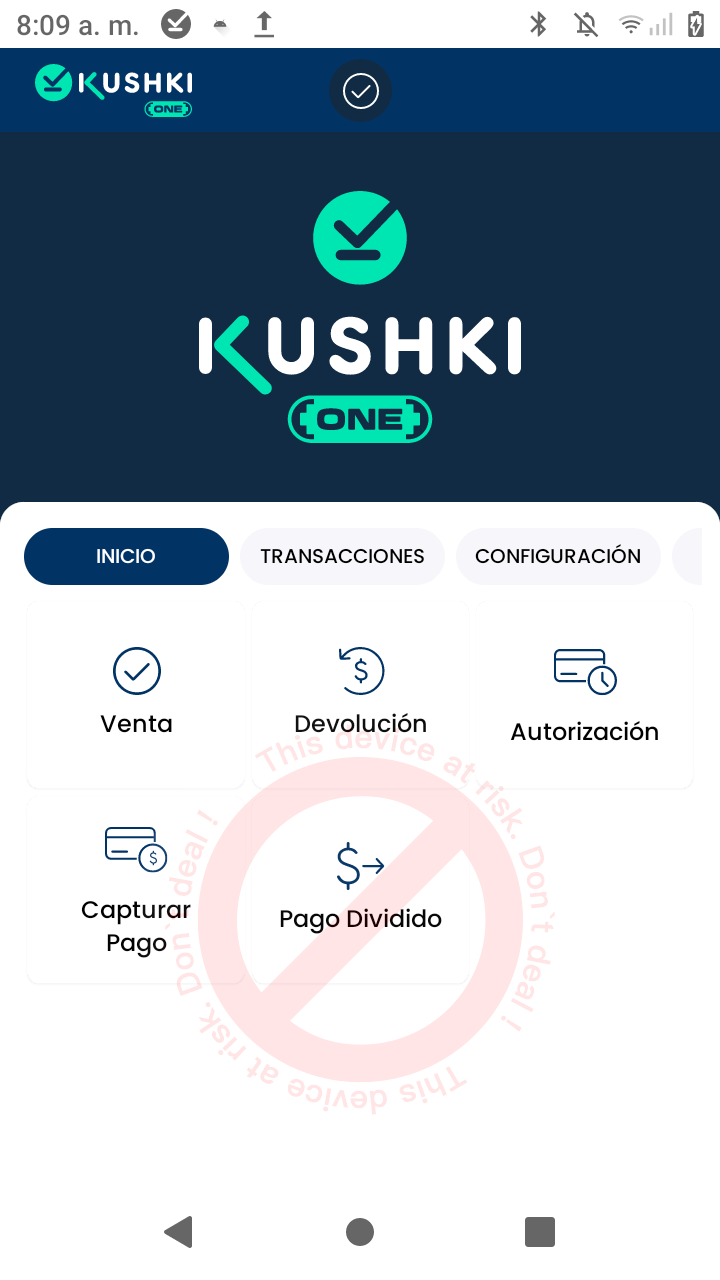
Desde la pestaña INICIO, toca Pago Dividido en el menú de operaciones.
Pago dividido inicio

Paso 2 — Ingresa el monto total#

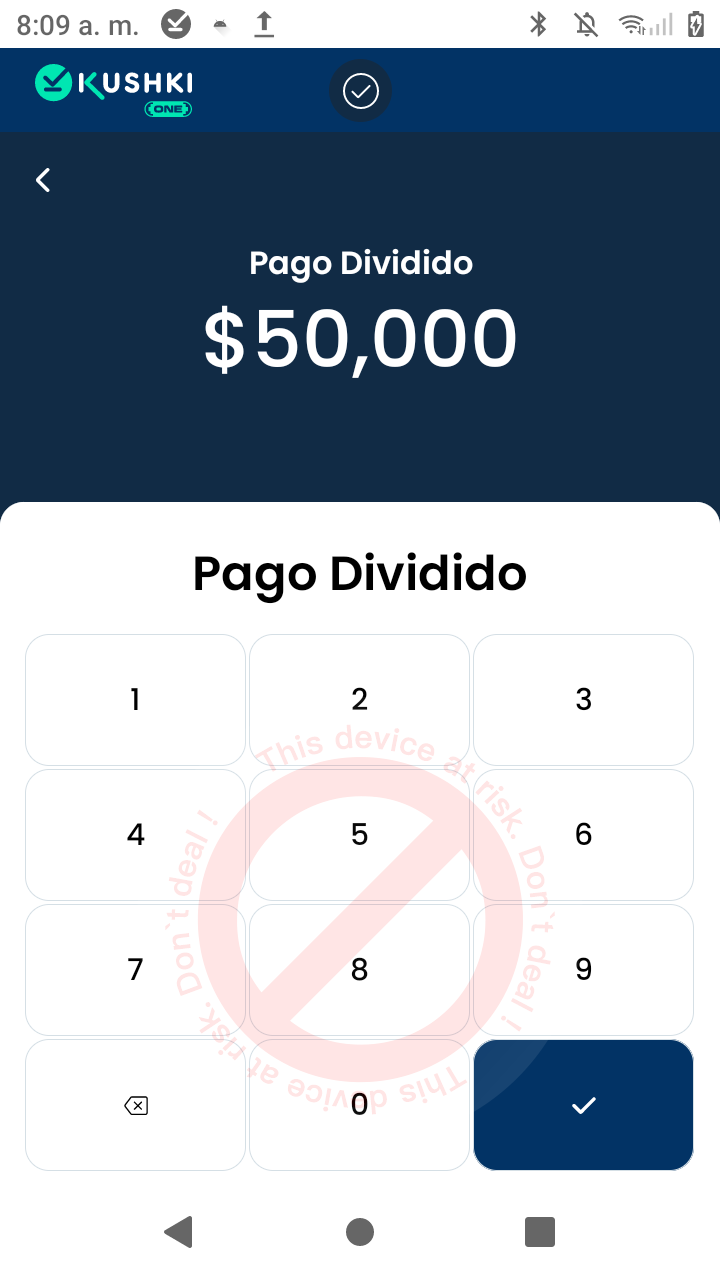
La terminal muestra el teclado numérico con el encabezado Pago Dividido. Ingresa el monto completo de la cuenta, no el de un pago individual, y toca el botón de confirmación.
Ingresar monto pago dividido

Paso 3 — Elige el tipo de división#

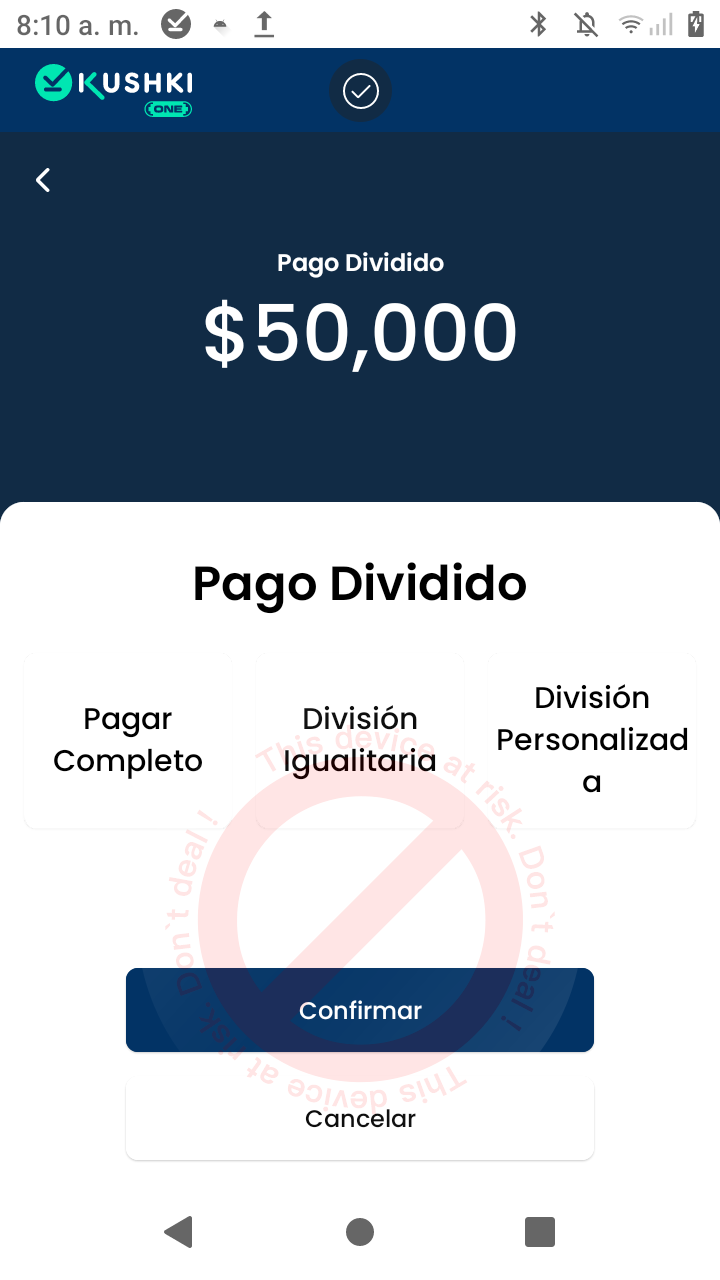
Con el monto ya ingresado, la app muestra tres opciones. Selecciona una y toca Confirmar.
Tipo de division
OpciónQué hace
Pagar CompletoCobra el monto total en un solo pago. Equivale a una venta normal
División IgualitariaReparte el total entre el número de pagos que elijas
División PersonalizadaNo disponible en esta versión

Paso 4 — Define el número de pagos#

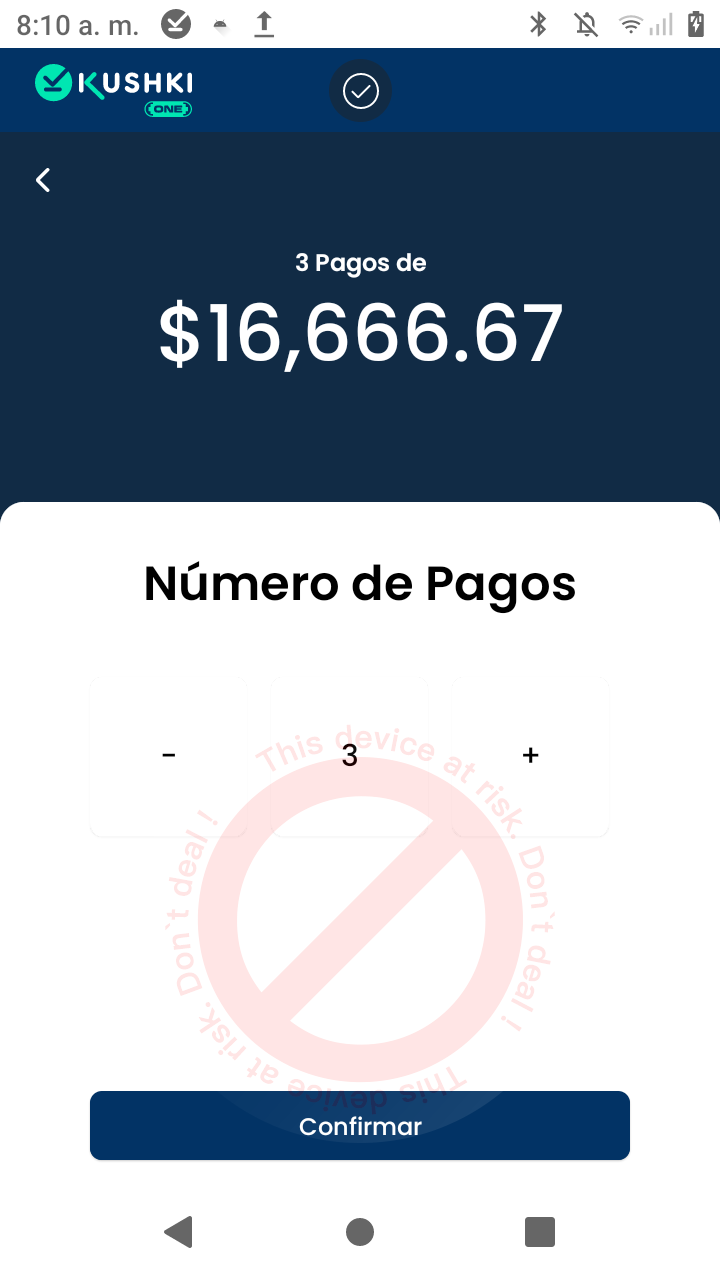
Al elegir División Igualitaria, la app muestra la pantalla Número de Pagos. Usa los botones − y + para indicar entre cuántos pagos se reparte la cuenta.
El encabezado se actualiza en tiempo real y muestra cuánto corresponde a cada pago. Con un solo pago, el monto es el total de la cuenta. Al aumentar el número, la app recalcula el valor de cada pago.
numero de pagos
Toca Confirmar para continuar.
El reparto es automático
La app calcula el monto de cada pago dividiendo el total entre el número que elegiste. No hay un paso intermedio para ajustar montos individuales: al confirmar, la terminal empieza a cobrar el primer pago de la serie.

Paso 5 — Cobra cada pago#

Cada pago sigue el mismo ciclo de un cobro estándar: propina → cuotas → tarjeta. Consulta Procesa un cobro para el detalle de cada pantalla.
La diferencia está en que el ciclo se repite una vez por pago, y el encabezado indica en cuál vas — por ejemplo 1 de 3 pagos — para que el operador no pierda la cuenta.
Cada pago lleva su propia propina y sus propias cuotas
Quien paga el primer pago puede dejar propina y diferir en cuotas; el siguiente puede no hacer ninguna de las dos. Las opciones de cuotas dependen del emisor de cada tarjeta, así que pueden variar entre un pago y otro de la misma cuenta.
Si la transacción es aprobada, la app genera el comprobante de ese pago y avanza automáticamente al siguiente de la serie.

Paso 6 — Repite hasta cubrir el total#

El ciclo del Paso 5 se repite por cada pago pendiente. El contador del encabezado avanza — 2 de 3, 3 de 3 — hasta cubrir el monto completo de la cuenta.

Qué queda registrado#

ElementoAlcance
Ticket #Uno por cada pago de la serie. No hay un Ticket # único para la cuenta completa
ComprobanteUno por pago, con su monto y su propina
Lista de VentasCada pago aparece como una transacción independiente
PropinaRegistrada por pago, como campo separado
Cada pago se anula por separado
Como cada pago es una transacción independiente, una devolución aplica solo a ese pago, no a la cuenta completa. Para revertir una cuenta dividida completa tienes que procesar una devolución por cada pago, usando su Ticket # correspondiente.

Si un pago es rechazado#

El rechazo afecta únicamente a ese pago. Los pagos ya aprobados de la serie siguen siendo válidos y no se reversan automáticamente.
1.
Pide al cliente otro método de ingreso o una tarjeta alternativa.
2.
Si el cliente no puede pagar su parte, coordina con el resto de la mesa cómo cubrir el saldo pendiente.
3.
Si decides abandonar la operación, recuerda que los pagos ya cobrados requieren una devolución individual.
Procesa un cobro
Revisa el flujo de venta estándar, que comparte los pasos de propina, cuotas y presentación de tarjeta.
Devoluciones y Auth & Capture
Aprende a procesar la devolución de un pago individual de una cuenta dividida.
Modificado en 2026-09-21 22:20:28
Anterior
Procesa un cobro
Siguiente
Consulta tus transacciones
Built with