Procesa reembolsos totales o parciales y gestiona preautorizaciones directamente desde tu terminal SmartPOS.
🚧 Early Release — Beta
Este producto está en acceso temprano. Los parámetros, estructuras de respuesta y comportamientos pueden cambiar sin previo aviso. No uses esta versión en producción sin coordinarlo previamente con el equipo de integraciones de Kushki.
Dos flujos de operador avanzado que requieren configuración previa y, en algunos comercios, credenciales de administrador.
Las devoluciones deben estar habilitadas en Configuración → Configuración de Devoluciones. Si el parámetro Requerir Aprobación del Supervisor está activo, ten a mano las credenciales de un usuario administrador antes de iniciar el flujo.
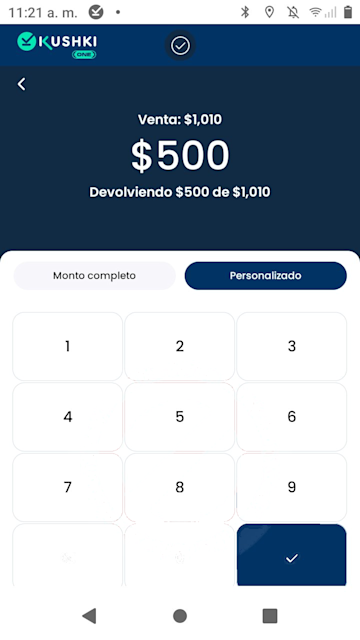
La devolución puede ser total, por el monto completo de la venta original, o parcial, por un valor menor. En ambos casos la app registra el motivo y genera un nuevo Ticket # para el reembolso.
Una devolución puede tardar días en reflejarse
La app usa una sola palabra, Devolución, para dos operaciones distintas que se resuelven en tiempos muy diferentes:
Antes del horario de corte del día de la venta, la operación es una anulación: el monto nunca se debita de la cuenta del cliente.
Después del corte, la operación cae en el ciclo de reembolso y puede tardar días hábiles en verse reflejada en el estado de cuenta del cliente.
País
Horario de corte (hora local)
México
23:59 del día de la transacción
Si procesas una devolución cerca del cierre, avísale al cliente que el dinero puede tardar varios días en aparecer. La terminal muestra Aprobado en ambos casos.
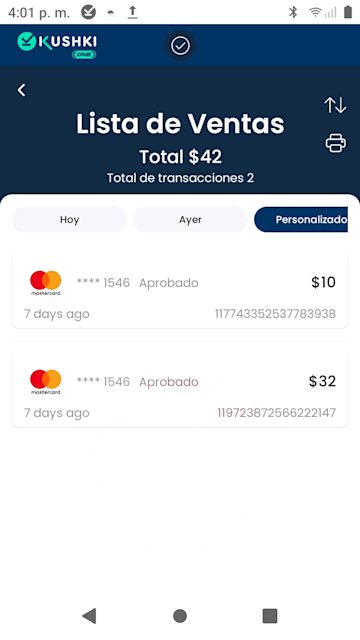
Ve a Transacciones → Lista de Ventas, usa los filtros para encontrar la venta y toca la tarjeta para abrir el detalle. Dentro del detalle, selecciona Devolución.
También hay un acceso directo en INICIO
La operación Devolución aparece además en el menú de operaciones de la pestaña INICIO. Esta guía documenta la ruta desde la Lista de Ventas, que es la que te permite verificar la transacción original antes de reembolsarla.
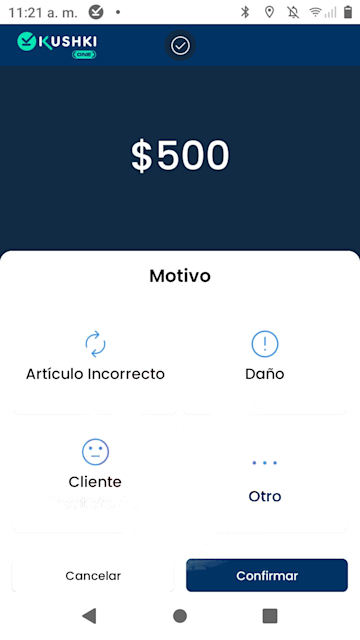
La app requiere justificar la devolución antes de procesarla. Las opciones son Artículo Incorrecto, Daño, Cliente Insatisfecho y Otro.Selecciona el motivo y toca Confirmar.
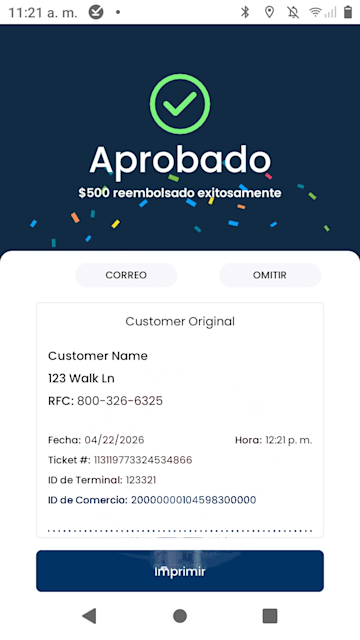
La terminal procesa el reembolso con la red de la tarjeta. Si es aprobado, muestra la pantalla Aprobado con el mensaje "reembolsado exitosamente" y un nuevo comprobante.
Acción
Descripción
Imprimir
Imprime el comprobante de devolución en la terminal
Correo
Envía el comprobante al email del comercio o del cliente
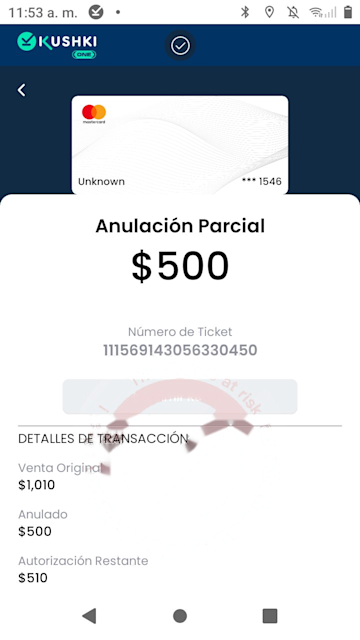
Una vez procesada, la devolución aparece en el detalle de la transacción original con este desglose:
Campo
Qué representa
Venta Original
Monto total de la transacción aprobada originalmente
Anulado
Monto devuelto al cliente
Autorización Restante
Saldo aún autorizado tras la devolución parcial: Venta Original menos Anulado
La pantalla de detalle dice Anulado, no Devolución
El flujo se llama Devolución pero el detalle de la transacción rotula el campo como Anulado. Se refieren a lo mismo: el monto que le devolviste al cliente.En el Resumen de Ventas del período ese monto aparece como Devoluciones y se resta del total neto del día.
Una preautorización reserva un monto en la tarjeta del cliente sin cobrarlo de inmediato. El cargo efectivo ocurre después, en un paso separado llamado captura. Es el flujo habitual en hoteles, renta de vehículos y restaurantes que ajustan el monto final antes de cerrar la cuenta.
Requiere habilitación previa
Auth & Capture debe estar habilitado para tu comercio a nivel de Kushki. Si no ves la opción en la terminal, contacta a tu account manager.
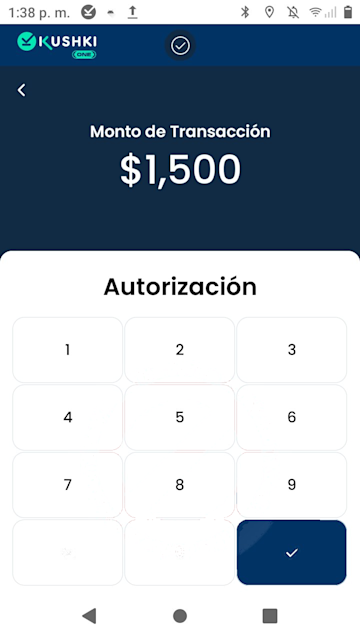
Desde la pestaña INICIO, toca Autorización en el menú de operaciones. El encabezado del teclado muestra Autorización en lugar de Venta. Ingresa el monto a preautorizar y toca el botón de confirmación.
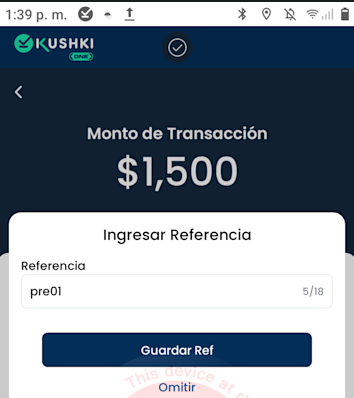
La referencia, de máximo 18 caracteres, facilita localizar la preautorización en la pantalla Capturar Pago. Es útil en comercios con muchas preautorizaciones abiertas al mismo tiempo.
Toca Guardar Ref para asociarla, u Omitir para continuar sin referencia.
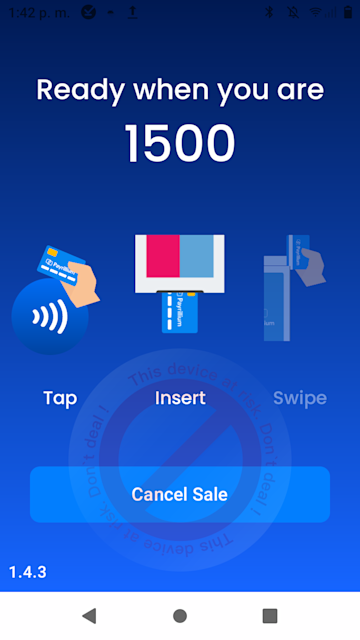
La terminal muestra la pantalla de espera de tarjeta. El cliente presenta su tarjeta por contactless, chip o banda. El proceso es idéntico al del flujo de venta regular.
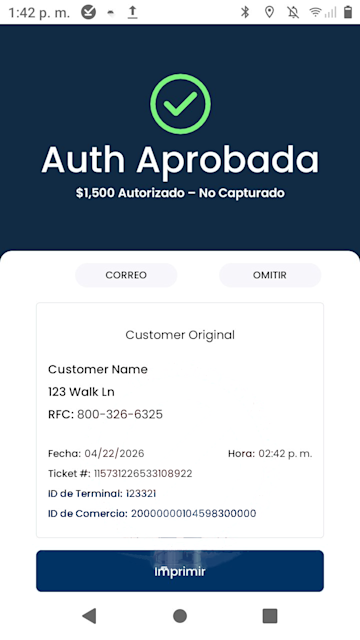
Si la autorización es exitosa, la app muestra la pantalla Auth Aprobada con el mensaje "Autorizado - No Capturado". El monto quedó reservado pero aún no debitado. Se genera un Ticket # y un comprobante.
La reserva tiene fecha de vencimiento
La vigencia depende del tipo de tarjeta:
Tipo de tarjeta
Vigencia desde la autorización
Débito (Visa / Mastercard)
7 días
Crédito (Visa / Mastercard)
28 días
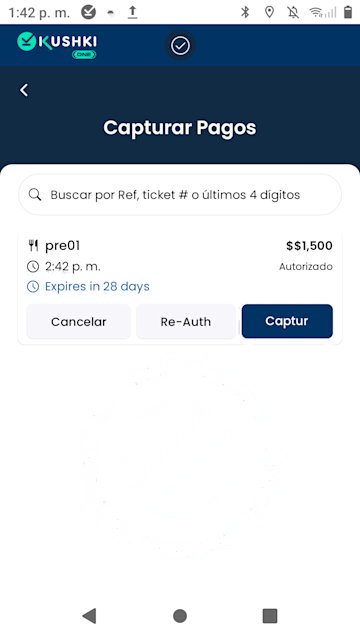
La terminal muestra el plazo restante en Capturar Pago. Si no capturas antes del vencimiento, la reserva se libera automáticamente y tendrás que autorizar de nuevo.
Desde la pestaña INICIO, toca Capturar Pago en el menú de operaciones. La pantalla lista todas las preautorizaciones pendientes con su referencia, monto y fecha de vencimiento.Cada preautorización pendiente tiene tres acciones:
Acción
Descripción
Cancelar
Cancela la preautorización y libera el monto reservado. Equivale a una anulación
Re-Auth
Renueva la preautorización por un nuevo período si está próxima a vencer, o ajusta el monto reservado
Capturar
Confirma el cobro efectivo. Abre la pantalla de confirmación del monto
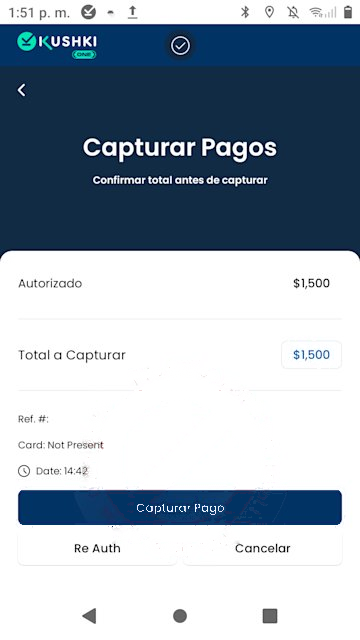
La app muestra la pantalla Confirmar total antes de capturar con el monto autorizado y el total a capturar. Toca Capturar Pago para confirmar.
Puedes capturar hasta un 10% más de lo autorizado
El monto máximo a capturar puede ser hasta un 10% superior a la suma de la autorización inicial más todas las re-autorizaciones que no hayan sido canceladas.Se permite una sola captura por ciclo de autorización. Si necesitas cobrar más de ese límite, usa Re-Auth para ampliar la reserva antes de capturar.
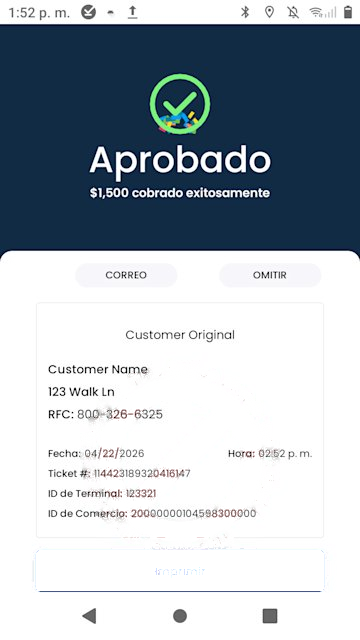
La app muestra la pantalla Aprobado con el mensaje "cobrado exitosamente" y genera el comprobante final de la transacción.
Cuál comprobante es el definitivo
El comprobante de la captura es el documento fiscal de la transacción. El comprobante de la Auth Aprobada es solo un resguardo de la reserva: no acredita un cobro.
Consulta tus transacciones
Aprende a filtrar la Lista de Ventas y a generar el Resumen del día desde la terminal.
Configuración del terminal
Habilita devoluciones, configura Auth & Capture y gestiona los usuarios operadores.