1. Kushki One App de Pagos
Kushki Docs
Español
  • Español
  • English
  • Inicio
  • Inicio rápido
    • Últimas novedades
    • Preguntas frecuentes
    • Paso a producción
    • Política de cambios importantes del API
    • Datos de prueba
    • Códigos de error
  • Glosario de pagos
    • Glosario de pagos
  • Pagos únicos con tarjeta (Online)
    • Network Tokens
    • Marcas de tarjeta soportadas
    • Funcionalidades por modelo de negocio
    • Guía de integración Comisiones a terceros
    • ¿Cómo funcionan las Comisiones a terceros?
    • Pagos en un paso
      • Acepta un pago con tarjeta
      • Cargo directo (sin token)
      • ¿Cómo funcionan los pagos con tarjeta?
      • Acepta pagos únicos con OTP
      • Códigos de error autenticación OTP
      • Códigos de error pagos únicos con tarjeta
    • Pagos en dos pasos
      • Recibe pagos con autorización y captura
      • ¿Cómo funcionan los pagos únicos con autorización y captura?
    • Devoluciones
      • Devoluciones, anulaciones y reembolsos
    • Autenticación 3DS
      • Integración 3DS API + librería kushki.js
      • Introducción a 3DS
      • Integración 100% API de 3DS
      • Integración 3DS con librería kushki.js
      • Códigos de error autenticación 3DS
    • Pagos con Apple Pay
      • Configuración de Apple Pay
      • Pruebas en Sandbox Apple Pay
  • Pagos recurrentes con tarjeta (Online)
    • Autentica tus suscripciones con 3DS
    • Apple Pay en Suscripciones
    • Suscripciones externas a Kushki
    • Acepta pagos one click con 3DS
    • Funcionalidades por modelo de negocio
    • Códigos de error en cargos recurrentes
    • Pagos calendarizados
      • ¿Cómo funcionan los cargos recurrentes con tarjeta?
      • Maneja tus cargos calendarizados
      • Crea un cargo recurrente
    • Pagos OneClick
      • Genera pagos one click
      • Recibe pagos OneClick con autorización y captura
      • ¿Cómo funcionan los pagos OneClick con autorización y captura?
  • Pagos con tarjeta presente
    • Acepta pagos con tarjeta presente
    • Datos de prueba
    • Webhooks para tarjeta presente
    • Cloud Terminal API
      • Acepta pagos
      • Anula una solicitud de pago
      • Consulta el estado de una petición de cobro
      • ¿Cómo imprimir un ticket personalizado?
    • App-to-app
      • Acepta pagos
    • Transacciones
      • Anula un pago
      • Transacciones
    • Terminal SDK
      • Acepta pagos
    • Kushki One
      • Autenticación y Cifrado de Requests
      • Realiza cobros con Kushki One
      • Formato de montos en Kushki ONE
      • Impresión en terminal SmartPOS
      • Catálogo Unificado de Errores — Kushki ONE Connect
      • Servicios asíncronos y webhooks
    • Raw card-present API
      • Acepta pagos
      • Script de ejemplo para cifrar información
      • Intercambio de claves criptográficas
      • Preguntas frecuentes
      • Códigos de error para transacciones con tarjeta presente
    • Kushki One App de Pagos
      • Devoluciones y PreAuth & Capture
      • Procesa un cobro
      • Pago Dividido en la terminal
      • Consulta tus transacciones
      • Configuración del terminal
  • Pagos con transferencias
    • Bancos y detalles de operación para pagos con transferencia bancaria
    • Recibe transferencias bancarias
    • Consulta el estado de una transacción
  • Dispersión de dinero
    • Transferencia bancaria
      • Dispersa a cuentas bancarias
      • Códigos de error para dispersiones por transferencia
  • Plugins
    • Shopify
      • Operación del Plugin
    • Vtex
      • Guía de integración VTEX
  • Links de pago
    • Smartlinks
  • Formularios y botones de pago
    • Kajita
      • Kajitas de pago
      • ¿Cómo funciona?
    • Botón de pago
      • ¿Cómo funciona el botón de pago?
      • Genera un botón de pago
  • Administración de sucursales
    • ¿Cómo realizar el onboarding de subcomercios vía API?
  • Notificaciones
    • Buenas prácticas
    • Consulta tus webhooks
    • Webhooks para pagos únicos
      • Webhook para pagos únicos con tarjeta
      • Webhook para pagos únicos con transferencia bancaria
      • Webhook para pagos únicos con efectivo
    • Webhooks para dispersiones
      • Webhook para dispersión de dinero con transferencia
    • Webhooks para botón de pagos
      • Webhooks con Botón de pago
    • Webhooks para smartlinks
      • Webhooks con Smartlinks
    • Webhooks para pagos recurrentes
      • Webhook para pagos recurrentes con tarjeta
    • Webhooks para devoluciones
      • Webhook para devoluciones
      • Webhook para contracargos
HomeMexico 🇲🇽
Ecuador 🇪🇨Chile 🇨🇱Colombia 🇨🇴Peru 🇵🇪
HomeMexico 🇲🇽
Ecuador 🇪🇨Chile 🇨🇱Colombia 🇨🇴Peru 🇵🇪
Status
Soporte / Support
Español
  • Español
  • English
  1. Kushki One App de Pagos

Configuración del terminal

Ajusta devoluciones, usuarios, idioma, recibos, pago dividido y propinas
🚧 Early Release — Beta
Este producto está en acceso temprano. Los parámetros, estructuras de respuesta y comportamientos pueden cambiar sin previo aviso. No uses esta versión en producción sin coordinarlo previamente con el equipo de integraciones de Kushki.
Sección de uso exclusivo del administrador
Los cambios en esta sección afectan el comportamiento de cobros, devoluciones, recibos y gestión de operadores para todos los usuarios del terminal.
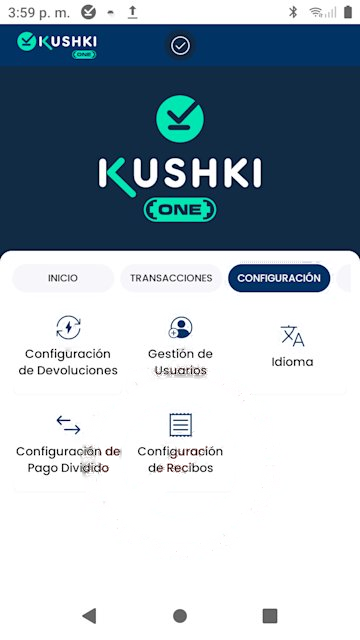
Accede tocando la pestaña Configuración en la barra de navegación superior. Encontrarás seis módulos independientes.
Pantalla de configuración del terminal
La configuración funciona en dos niveles
Kushki habilita cada funcionalidad para tu comercio durante la activación de la terminal. Solo después de eso el administrador puede configurar su comportamiento desde aquí.
Si un módulo no aparece o sus controles están inactivos, la funcionalidad todavía no está habilitada a nivel de Kushki. Contacta a tu account manager.

Configuración de Devoluciones#

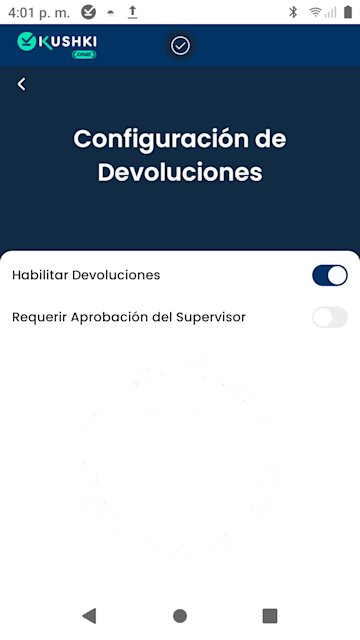
Controla si los operadores pueden procesar reembolsos desde el terminal y si necesitan la autorización de un supervisor.
Pantalla de configuración de devoluciones
ParámetroDescripción
Habilitar DevolucionesActiva o desactiva la capacidad de procesar reembolsos desde el terminal
Requerir Aprobación del SupervisorCuando está activo, el operador debe ingresar credenciales de administrador para confirmar cada devolución. Recomendado en comercios con varios cajeros
Desactivar devoluciones bloquea el flujo por completo
Si Habilitar Devoluciones está desactivado, el flujo de reembolso queda inaccesible en la terminal. Las devoluciones solo podrán gestionarse desde el portal web de Kushki.

Gestión de Usuarios#

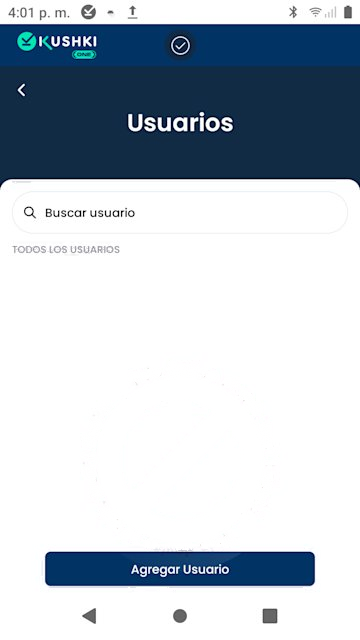
Crea y administra los operadores que pueden iniciar sesión en el terminal. Cada operador tiene su propio nombre, PIN y nivel de acceso.
Pantalla de gestión de usuarios

Agregar un operador#

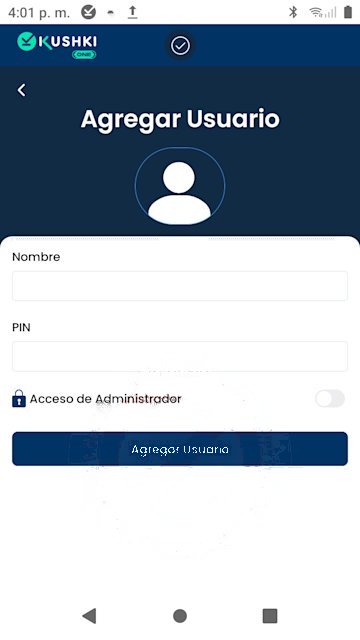
Toca Agregar Usuario en la parte inferior de la pantalla y completa los campos:
CampoDescripción
NombreNombre del cajero. Aparece en los reportes filtrados por empleado
PINCódigo numérico personal para iniciar sesión en el terminal
Acceso de AdministradorPermite acceder a Configuración y autorizar devoluciones
Pantalla para agregar un usuario
Toca Agregar Usuario para confirmar.
El acceso de administrador no tiene restricciones internas
Un operador con Acceso de Administrador puede modificar cualquier parámetro de Configuración, incluyendo deshabilitar los controles de devolución. Asigna ese nivel solo a personal de confianza.

Idioma#

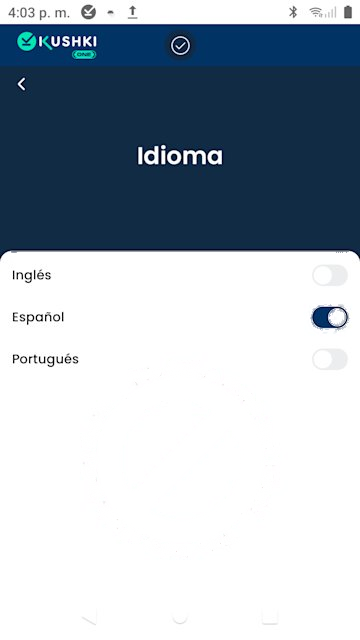
Cambia el idioma de la interfaz para todos los usuarios del terminal. Está disponible en Español, activo por defecto, Inglés y Portugués. El cambio aplica de inmediato y solo un idioma puede estar activo a la vez.
Selector de idioma

Configuración de Recibos#

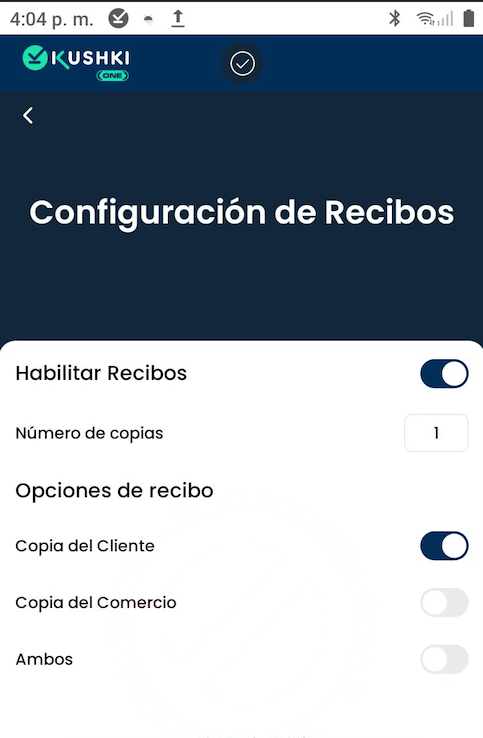
Define si la terminal imprime comprobantes automáticamente al finalizar cada pago y cuántas copias genera.
Pantalla de configuración de recibos
ParámetroDescripción
Habilitar RecibosActiva o desactiva la impresión automática al finalizar un pago
Número de copiasCantidad de impresiones por transacción. Por defecto, 1
Copia del ClienteImprime solo la copia destinada al tarjetahabiente
Copia del ComercioImprime solo la copia para archivo del negocio
AmbosImprime las dos copias en cada transacción
Toca Guardar y Aplicar para confirmar los cambios.

Configuración de Pago Dividido#

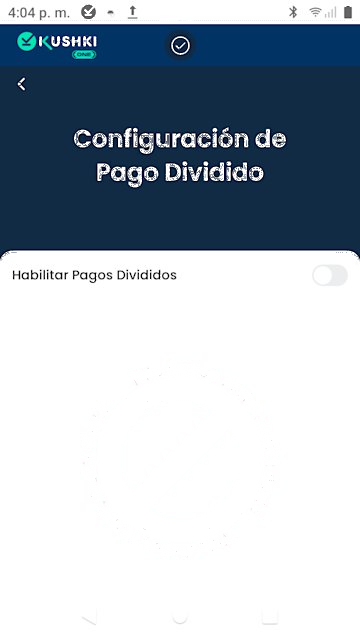
Habilita el flujo de Pago Dividido, que permite partir el monto de una venta en varios pagos secuenciales, en partes iguales o personalizadas. Es el flujo habitual en restaurantes donde varios comensales pagan una misma cuenta con tarjetas distintas.
Pantalla de configuración de Pago Dividido
Cada pago de la serie se procesa como una transacción independiente, con su propio Ticket # y su propio comprobante. La app va descontando del total hasta cubrirlo por completo.
No es Split Payment de comercio electrónico
Pago Dividido reparte el monto de una venta entre varios pagos consecutivos del mismo comercio.
El Split Payment del comercio electrónico es otra cosa: distribuye un único cobro entre varias cuentas de destino. No están relacionados y no comparten configuración.
Requiere habilitación previa
Contacta a tu account manager para habilitar Pago Dividido en tu comercio antes de activarlo en la terminal.
Una vez habilitado, revisa Pago Dividido en la terminal para el flujo completo de cobro.

Configuración de Propinas#

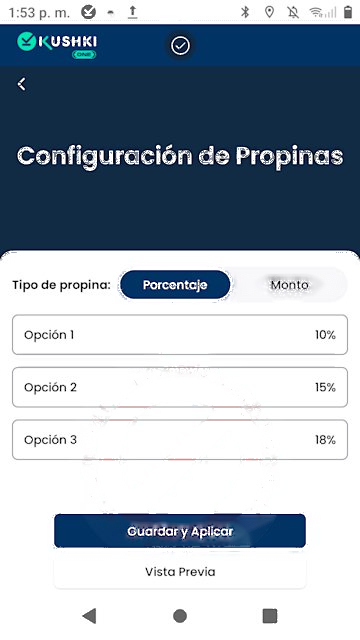
Define cómo se presentan las opciones de propina al cliente durante el flujo de cobro. El administrador elige el tipo y configura tres opciones rápidas.

Tipo de propina#

TipoDescripción
PorcentajeLas opciones se calculan como porcentaje del monto de la venta, por ejemplo 10%, 15% y 18%. Útil cuando la propina varía según el total
Monto fijoLas opciones son valores independientes del total, expresados en la moneda configurada en tu terminal
Pantalla de configuración de propinas

Opciones rápidas#

Configura tres valores que aparecerán como botones en la pantalla ¿Agregar Propina?. Además de esos tres, el cliente siempre verá Personalizado, para ingresar un monto libre, y Sin Propina.
Usa Vista Previa para ver cómo se presentarán las opciones antes de guardar. Toca Guardar y Aplicar para que los cambios surtan efecto.
Cómo se registra la propina
La propina queda como campo separado en el comprobante y en el Resumen de Ventas. Su monto se suma al subtotal para formar el Total que se cobra a la tarjeta.
Procesa un cobro
Con el terminal configurado, revisa el flujo completo de cobro con tarjeta.
Devoluciones y Auth & Capture
Aprende a procesar reembolsos y gestionar preautorizaciones desde la terminal.

Modificado en 2026-09-21 22:20:28
Anterior
Consulta tus transacciones
Siguiente
Pagos con transferencias
Built with