1. Pagos recurrentes con tarjeta (Online)
Kushki Docs
Español
  • Español
  • English
  • Inicio
  • Inicio rápido
    • Últimas novedades
    • Preguntas frecuentes
    • Paso a producción
    • Política de cambios importantes del API
    • Datos de prueba
    • Códigos de error
  • Glosario de pagos
    • Glosario de pagos
  • Pagos únicos con tarjeta (Online)
    • Network Tokens
    • Marcas de tarjeta soportadas
    • Funcionalidades por modelo de negocio
    • Guía de integración Comisiones a terceros
    • ¿Cómo funcionan las Comisiones a terceros?
    • Pagos en un paso
      • Acepta un pago con tarjeta
      • Cargo directo (sin token)
      • ¿Cómo funcionan los pagos con tarjeta?
      • Acepta pagos únicos con OTP
      • Códigos de error autenticación OTP
      • Códigos de error pagos únicos con tarjeta
    • Pagos en dos pasos
      • Recibe pagos con autorización y captura
      • ¿Cómo funcionan los pagos únicos con autorización y captura?
    • Devoluciones
      • Devoluciones, anulaciones y reembolsos
    • Autenticación 3DS
      • Integración 3DS API + librería kushki.js
      • Introducción a 3DS
      • Integración 100% API de 3DS
      • Integración 3DS con librería kushki.js
      • Códigos de error autenticación 3DS
    • Pagos con Apple Pay
      • Configuración de Apple Pay
      • Pruebas en Sandbox Apple Pay
  • Pagos recurrentes con tarjeta (Online)
    • Autentica tus suscripciones con 3DS
    • Apple Pay en Suscripciones
    • Suscripciones externas a Kushki
    • Acepta pagos one click con 3DS
    • Funcionalidades por modelo de negocio
    • Códigos de error en cargos recurrentes
    • Pagos calendarizados
      • ¿Cómo funcionan los cargos recurrentes con tarjeta?
      • Maneja tus cargos calendarizados
      • Crea un cargo recurrente
    • Pagos OneClick
      • Genera pagos one click
      • Recibe pagos OneClick con autorización y captura
      • ¿Cómo funcionan los pagos OneClick con autorización y captura?
  • Pagos con tarjeta presente
    • Acepta pagos con tarjeta presente
    • Datos de prueba
    • Webhooks para tarjeta presente
    • Cloud Terminal API
      • Acepta pagos
      • Anula una solicitud de pago
      • Consulta el estado de una petición de cobro
      • ¿Cómo imprimir un ticket personalizado?
    • App-to-app
      • Acepta pagos
    • Transacciones
      • Anula un pago
      • Transacciones
    • Terminal SDK
      • Acepta pagos
    • Kushki One
      • Autenticación y Cifrado de Requests
      • Realiza cobros con Kushki One
      • Formato de montos en Kushki ONE
      • Impresión en terminal SmartPOS
      • Catálogo Unificado de Errores — Kushki ONE Connect
      • Servicios asíncronos y webhooks
    • Raw card-present API
      • Acepta pagos
      • Script de ejemplo para cifrar información
      • Intercambio de claves criptográficas
      • Preguntas frecuentes
      • Códigos de error para transacciones con tarjeta presente
    • Kushki One App de Pagos
      • Devoluciones y PreAuth & Capture
      • Procesa un cobro
      • Pago Dividido en la terminal
      • Consulta tus transacciones
      • Configuración del terminal
  • Pagos con transferencias
    • Bancos y detalles de operación para pagos con transferencia bancaria
    • Recibe transferencias bancarias
    • Consulta el estado de una transacción
  • Dispersión de dinero
    • Transferencia bancaria
      • Dispersa a cuentas bancarias
      • Códigos de error para dispersiones por transferencia
  • Plugins
    • Shopify
      • Operación del Plugin
    • Vtex
      • Guía de integración VTEX
  • Links de pago
    • Smartlinks
  • Formularios y botones de pago
    • Kajita
      • Kajitas de pago
      • ¿Cómo funciona?
    • Botón de pago
      • ¿Cómo funciona el botón de pago?
      • Genera un botón de pago
  • Administración de sucursales
    • ¿Cómo realizar el onboarding de subcomercios vía API?
  • Notificaciones
    • Buenas prácticas
    • Consulta tus webhooks
    • Webhooks para pagos únicos
      • Webhook para pagos únicos con tarjeta
      • Webhook para pagos únicos con transferencia bancaria
      • Webhook para pagos únicos con efectivo
    • Webhooks para dispersiones
      • Webhook para dispersión de dinero con transferencia
    • Webhooks para botón de pagos
      • Webhooks con Botón de pago
    • Webhooks para smartlinks
      • Webhooks con Smartlinks
    • Webhooks para pagos recurrentes
      • Webhook para pagos recurrentes con tarjeta
    • Webhooks para devoluciones
      • Webhook para devoluciones
      • Webhook para contracargos
HomeMexico 🇲🇽
Ecuador 🇪🇨Chile 🇨🇱Colombia 🇨🇴Peru 🇵🇪
HomeMexico 🇲🇽
Ecuador 🇪🇨Chile 🇨🇱Colombia 🇨🇴Peru 🇵🇪
Status
Soporte / Support
Español
  • Español
  • English
  1. Pagos recurrentes con tarjeta (Online)

Autentica tus suscripciones con 3DS

Conoce cómo autenticar la tokenización de las tarjetas con 3DS
Esta funcionalidad se encuentra disponible para los siguientes modelos:
☑ Adquirente

☐ Agregador
¿Tienes tu propio motor de autenticación 3DS?
Si es así, asegúrate de enviar el objeto threeDomainSecure al momento de guardar la tarjeta.
Importante
En este artículo se explica cómo hacer la autenticación 3DS al momento de hacer la tokenización de la tarjeta (creación de suscripción). Para realizar autenticación al momento de hacer un cobro bajo demanda, revisa esta guía.
Para garantizar la seguridad de tu comercio, el equipo de prevención de fraude de Kushki te solicitará activar la validación 3DS al momento de realizar la tokenización de la tarjeta para ejecutar cobros posteriores ya sea OneClick o calendarizados.
Al tener activo el servicio de validación 3DS, se solicitará a tus clientes completar un paso extra de verificación (en adelante challenge) con el emisor de la tarjeta para completar ciertas transacciones. Por lo general, dicho challenge consiste en un OTP enviado por el banco al correo electrónico o teléfono de tu cliente.
Importante
Ten en cuenta que esta autenticación se realiza al momento de que se complete una suscripción y no al momento de realizar un cobro.
Revisa a continuación la disponibilidad de la validación 3DS con suscripciones de acuerdo con los modelos de afiliación e integración disponibles en Kushki.

Disponibilidad de validación 3DS con suscripciones#

Por modelos de afiliación#

La validación 3DS para suscripciones se encuentra disponible con las siguientes marcas de tarjeta:

Adquirencia#

Tarjeta de crédito y tarjeta de débito#
VISAMasterCardCARNET
Soporta ✅Soporta ✅No soporta ❌

Por métodos de integración#

La validación 3DS con suscripciones se encuentra disponible en los siguientes métodos de integración:
Soporta ✅No soporta ❌
Integración con Smartlink (pagos calendarizados)Integración vía API
Integración con KajitaIntegración con Shopify
Integración Android (SDK)
Integración iOS (SDK)
Integración con botón de pago
Integración Kushki.js
Integración Kushki.js Hosted Fields

¿Cómo funciona la validación 3DS?#

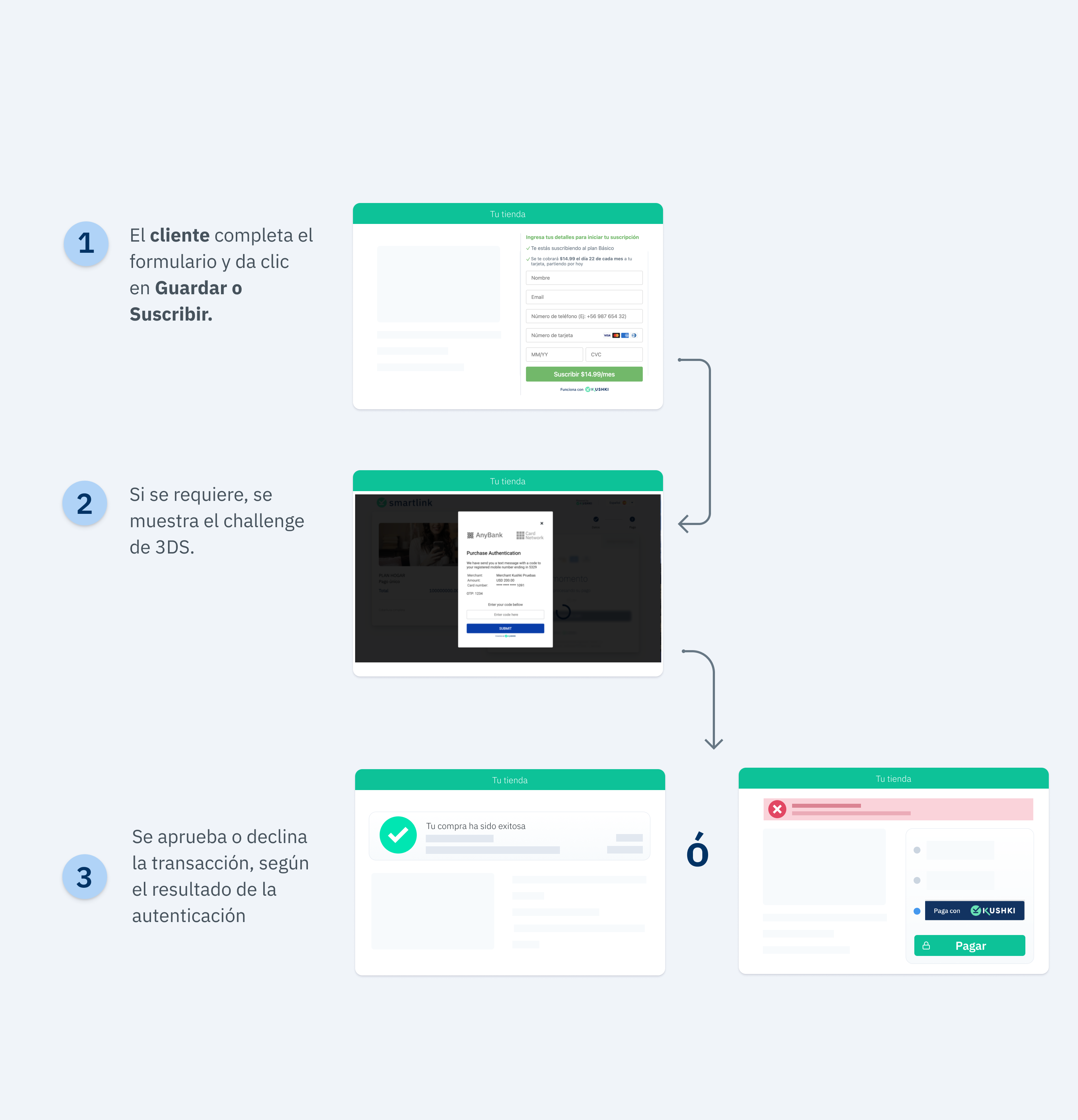
Una vez el usuario complete el formulario y haga clic en Guardar tarjeta, Kushki validará si es necesaria la validación 3DS para la transacción. De ser requerida dicha validación a tu cliente se le mostrará un challenge cuya experiencia podría variar dependiendo de la marca y del banco emisor. Cuando éste complete el challenge podrá finalizar la inscripción de la trajeta.
El flujo de autenticación 3DS con Kushki (creación de cargo recurrente) es el siguiente:
3DS Cargos recurrentes

Marcas soportadas en 3DS#

Marcas de tarjetas soportadas Perú - Débito
¿Quieres recibir pagos con 3DS?
Contáctanos para activar 3DS en tu comercio.

1. Configura tu front-end#

Configura tu front-end de acuerdo a tu integración.

Kushki.js#

Sigue nuestras instrucciones para Kushki.js descritas en nuestra guía para aceptar pagos recurrentes.
Ahora, antes de enviar los datos al endpoint en tu back-end debemos realizar la validación 3DS con el emisor.
Cuando 3DS está activado la respuesta obtenida desde el método requestSubscriptionToken() se verá de esta manera:
A continuación la descripción de estas variables:
ParámetroTipoDescripción
authRequiredBooleanaEste campo te indica si se requiere o no challenge de 3DS.
acsURLURLHace referencia a la URL de la página del reto que el usuario debe pasar (Access Control System).
specificationVersionStringSe refiere a la versión de 3DS aplicable.
authenticationTransactionIdStringID de la transacción verificada desde las marcas.
paReqStringSignifica Payer Authentication Request. Es un campo codificado en base64 que contiene información de tu comercio y del tarjetahabiente y que se envía al emisor para la autenticación
Nota: en caso de estar haciendo pruebas en ambiente UAT, se debe enviar sandbox.
¿Obtienes el token desde tu back-end?
En caso de que consumas el método Request a recurring charge token en tu integración, deberás seguir los siguientes pasos:
1.
Implementar kushki.js en tu front-end.
2.
Consumir el método requestSecureInit() para obtener el jwt.
3.
Solicitar el token de cargo recurrente enviando el jwt obtenido en el paso 2.
4.
Recibirás el token y las variables secureService, secureId y el objeto security (expecificadas en la tabla anterior).
5.
Consumir el método requestValidate3DS para hacer la validación 3DS, tal y como se explica a continuación.
Una vez recibas la respuesta del Token con la estructura anterior, debes enviar el objeto security a Kushki consumiendo el método requestValidate3DS :
Si el valor de la variable authRequired es igual a true el modal para validación de 3DS será presentado y tu cliente entonces recibirá el valor a ingresar por correo electrónico o mensaje de texto.
Si el valor de la variable authRequired es igual a false no se presentará el modal para validación de 3DS.
La respuesta exitosa que recibirás en la función callback será:
{
  isValid: true
}
En caso de error, la respuesta de la función callback será algo como:
{ 
  "message":"error-message", 
  "code":"error-code"
}
La respuesta de la autenticación la obtendrás en el cargo. Si la autenticación se declina, recibirás un código K322 y alguno de los subcódigos especificados en la guía de Códigos de error.
El tarjetahabiente tendrá hasta un máximo de 3 reintentos para completar la autenticación 3DS.

Kushki.js Hosted Fields#

Al momento de llamar al método requestToken() para solicitar un token, si existe una regla 3DS y se cumple la condición, el método requestToken() desplegará el modal para que el cliente pueda ingresar los datos de la validación 3DS.
Nota: Recuerda que se debe mandar la propiedad isSubscription con el valor de true para generar una suscripción. Si el método initCardToken() se configuró como suscripción, deberás llamar al endpoint de crear un cargo recurrente desde tu back-end, en lugar de realizar un pago único con el token obtenido.
Si la validación fue incorrecta, podrás recibir uno de los siguientes códigos de error:
CÓDIGOMENSAJEEJEMPLODESCRIPCIÓN
E004Error en solicitud de JWT{ code: "E004", message: "Error en solicitud de JWT" }Si el comercio tiene habilitada una regla para 3DS y hubo un error al solicitar el JWT, se regresará el código E004. Por favor, vuelve a intentar; si el error persiste, contacta a soporte de Kushki.
E005Campos 3DS inválidos{ code: "E005", message: "Campos 3DS inválidos" }Si el comercio tiene habilitada una regla para 3DS y hubo un error en la autenticación 3DS, se regresará el código E005. Por favor, vuelve a intentar asegurándote de ingresar correctamente los datos para la validación 3DS.
E006Error en solicitud de validación de token{ code: "E006", message: "Error en solicitud de validación de token" }Si el comercio tiene habilitada una regla 3DS y hubo un error en la sesión de validación 3DS, se regresará el código E006. Por favor, vuelve a intentar asegurándote de ingresar correctamente los datos para la validación 3DS; si el error persiste contacta a soporte de Kushki.
Consulta la referencia para más información sobre validación 3DS.

2. Configura tu back-end#

Sigue las instrucciones de nuestra guía para crear cargos recurrentes o a demanda.

3. Prueba tu integración#

A continuación encontrarás algunas tarjetas de prueba que puedes utilizar en modo prueba (UAT) para asegurarte que tu integración está lista. Úsalas con cualquier CVV, ingresa cualquier fecha de expiración futura y una vez aparezca el modal de 3DS, ingresa 1234 como código de validación.
Transacción aprobada con generación de modal 3DS:
4456528080389860
4456529267234200
4456529165328302
4456524869770255
4456523340069956
Transacción aprobada sin generación de modal 3DS:
4456540000000063
4456543371713314
4456541982068615
4456541249811088
Importante
Para habilitar 3DS en modo pruebas en tu comercio se requiere una configuración adicional por parte de Kushki.

4. Prepara tu certificación#

Sigue las pautas descritas en nuestra guía para aceptar pagos recurrentes.
Modificado en 2026-09-21 22:20:28
Anterior
Pagos recurrentes con tarjeta (Online)
Siguiente
Apple Pay en Suscripciones
Built with