1. Kushki One App de Pagos
Kushki Docs
Español
  • Español
  • English
  • Inicio
  • Inicio rápido
    • Últimas novedades
    • Preguntas frecuentes
    • Paso a producción
    • Política de cambios importantes del API
    • Datos de prueba
    • Códigos de error
  • Glosario de pagos
    • Glosario de pagos
  • Pagos únicos con tarjeta (Online)
    • Network Tokens
    • Marcas de tarjeta soportadas
    • Funcionalidades por modelo de negocio
    • Guía de integración Comisiones a terceros
    • ¿Cómo funcionan las Comisiones a terceros?
    • Pagos en un paso
      • Acepta un pago con tarjeta
      • Cargo directo (sin token)
      • ¿Cómo funcionan los pagos con tarjeta?
      • Acepta pagos únicos con OTP
      • Códigos de error autenticación OTP
      • Códigos de error pagos únicos con tarjeta
    • Pagos en dos pasos
      • Recibe pagos con autorización y captura
      • ¿Cómo funcionan los pagos únicos con autorización y captura?
    • Devoluciones
      • Devoluciones, anulaciones y reembolsos
    • Autenticación 3DS
      • Integración 3DS API + librería kushki.js
      • Introducción a 3DS
      • Integración 100% API de 3DS
      • Integración 3DS con librería kushki.js
      • Códigos de error autenticación 3DS
    • Pagos con Apple Pay
      • Configuración de Apple Pay
      • Pruebas en Sandbox Apple Pay
  • Pagos recurrentes con tarjeta (Online)
    • Autentica tus suscripciones con 3DS
    • Apple Pay en Suscripciones
    • Suscripciones externas a Kushki
    • Acepta pagos one click con 3DS
    • Funcionalidades por modelo de negocio
    • Códigos de error en cargos recurrentes
    • Pagos calendarizados
      • ¿Cómo funcionan los cargos recurrentes con tarjeta?
      • Maneja tus cargos calendarizados
      • Crea un cargo recurrente
    • Pagos OneClick
      • Genera pagos one click
      • Recibe pagos OneClick con autorización y captura
      • ¿Cómo funcionan los pagos OneClick con autorización y captura?
  • Pagos con tarjeta presente
    • Acepta pagos con tarjeta presente
    • Datos de prueba
    • Webhooks para tarjeta presente
    • Cloud Terminal API
      • Acepta pagos
      • Anula una solicitud de pago
      • Consulta el estado de una petición de cobro
      • ¿Cómo imprimir un ticket personalizado?
    • App-to-app
      • Acepta pagos
    • Transacciones
      • Anula un pago
      • Transacciones
    • Terminal SDK
      • Acepta pagos
    • Kushki One
      • Autenticación y Cifrado de Requests
      • Realiza cobros con Kushki One
      • Formato de montos en Kushki ONE
      • Impresión en terminal SmartPOS
      • Catálogo Unificado de Errores — Kushki ONE Connect
      • Servicios asíncronos y webhooks
    • Raw card-present API
      • Acepta pagos
      • Script de ejemplo para cifrar información
      • Intercambio de claves criptográficas
      • Preguntas frecuentes
      • Códigos de error para transacciones con tarjeta presente
    • Kushki One App de Pagos
      • Devoluciones y PreAuth & Capture
      • Procesa un cobro
      • Pago Dividido en la terminal
      • Consulta tus transacciones
      • Configuración del terminal
  • Pagos con transferencias
    • Bancos y detalles de operación para pagos con transferencia bancaria
    • Recibe transferencias bancarias
    • Consulta el estado de una transacción
  • Dispersión de dinero
    • Transferencia bancaria
      • Dispersa a cuentas bancarias
      • Códigos de error para dispersiones por transferencia
  • Plugins
    • Shopify
      • Operación del Plugin
    • Vtex
      • Guía de integración VTEX
  • Links de pago
    • Smartlinks
  • Formularios y botones de pago
    • Kajita
      • Kajitas de pago
      • ¿Cómo funciona?
    • Botón de pago
      • ¿Cómo funciona el botón de pago?
      • Genera un botón de pago
  • Administración de sucursales
    • ¿Cómo realizar el onboarding de subcomercios vía API?
  • Notificaciones
    • Buenas prácticas
    • Consulta tus webhooks
    • Webhooks para pagos únicos
      • Webhook para pagos únicos con tarjeta
      • Webhook para pagos únicos con transferencia bancaria
      • Webhook para pagos únicos con efectivo
    • Webhooks para dispersiones
      • Webhook para dispersión de dinero con transferencia
    • Webhooks para botón de pagos
      • Webhooks con Botón de pago
    • Webhooks para smartlinks
      • Webhooks con Smartlinks
    • Webhooks para pagos recurrentes
      • Webhook para pagos recurrentes con tarjeta
    • Webhooks para devoluciones
      • Webhook para devoluciones
      • Webhook para contracargos
HomeMexico 🇲🇽
Ecuador 🇪🇨Chile 🇨🇱Colombia 🇨🇴Peru 🇵🇪
HomeMexico 🇲🇽
Ecuador 🇪🇨Chile 🇨🇱Colombia 🇨🇴Peru 🇵🇪
Status
Soporte / Support
Español
  • Español
  • English
  1. Kushki One App de Pagos

Procesa un cobro

Acepta pagos con tarjeta en modo semi-integrado desde tu terminal SmartPOS
🚧 Early Release — Beta
Este producto está en acceso temprano. Los parámetros, estructuras de respuesta y comportamientos pueden cambiar sin previo aviso. No uses esta versión en producción sin coordinarlo previamente con el equipo de integraciones de Kushki.
Este es el flujo principal del operador de caja. Desde la pestaña INICIO se elige la operación Venta, se ingresa el monto, el cliente elige cómo pagar y la terminal gestiona la autorización completa de forma autónoma, sin necesidad de ninguna acción adicional desde el sistema del comercio.
¿La cuenta se reparte entre varias personas?
Usa la operación Pago Dividido en lugar de Venta. Reparte el total en varios pagos consecutivos, cada uno con su propia tarjeta.

Antes de empezar#

Verifica esto primero
La terminal encendida y conectada a la red.
El operador con sesión iniciada usando su usuario personal.
Si aún no se crearon usuarios, revisa Gestión de usuarios.

Paso 1 — Ingresa el monto#

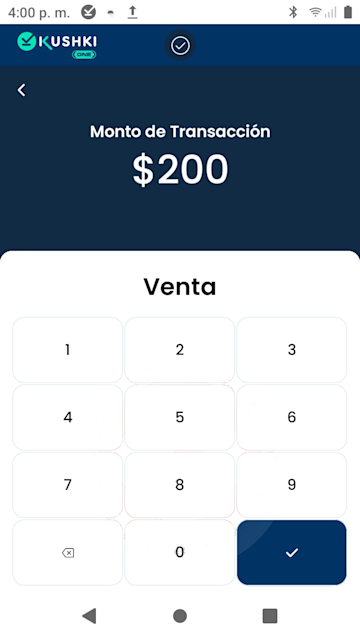
Desde la pestaña INICIO, toca Venta en el menú de operaciones. La terminal muestra el teclado numérico con el encabezado Venta. Ingresa el monto de la transacción y toca el botón de confirmación, el ícono de check azul.
Pantalla de ingreso de monto en la app
El monto se ingresa en la moneda de tu terminal
La moneda la configura Kushki por terminal durante la activación. La app la aplica automáticamente, con la cantidad de decimales que corresponde a tu país.

Paso 2 — Propina#

Paso condicional
Solo aparece si el comercio tiene propinas habilitadas. Si no aplica, la app pasa directamente al Paso 3. Las opciones disponibles se definen en Configuración de propinas.
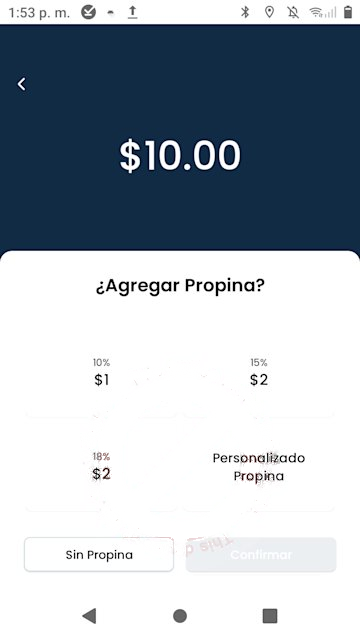
La terminal presenta al cliente la pantalla ¿Agregar Propina?. El cliente elige entre las opciones preconfiguradas, selecciona Personalizado para ingresar un valor libre, o toca Sin Propina.
Pantalla de selección de propina
La propina se suma al subtotal para formar el total que se cobra a la tarjeta, y queda registrada como campo separado en el comprobante.

Paso 3 — Selección de cuotas#

Paso condicional
Solo aparece si tu comercio tiene cuotas habilitadas y el monto supera el umbral configurado. Si no aplica, la app pasa directamente al Paso 4.
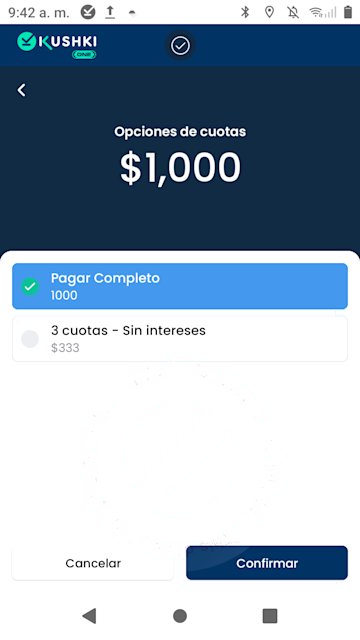
La app muestra la pantalla Opciones de cuotas. El cliente o el operador elige entre:
OpciónDescripción
Pagar CompletoCobra el monto total en un solo cargo. Aparece seleccionado por defecto
X cuotas — Sin interesesDivide el monto en cuotas iguales sin cargo adicional. La app calcula y muestra el valor de cada cuota
Pantalla de opciones de cuotas
Toca Confirmar para avanzar.

Paso 4 — Presentación de la tarjeta#

La terminal muestra la pantalla de espera de tarjeta con el monto confirmado y tres métodos de ingreso. El cliente presenta su tarjeta según prefiera.
MétodoDescripción
Contactless (NFC)El cliente acerca la tarjeta o el dispositivo al lector. Es el método más rápido
ChipEl cliente inserta la tarjeta en la ranura inferior de la terminal
Banda magnéticaEl cliente desliza la tarjeta por el lector de banda. Disponible como respaldo
Pantalla de espera de tarjeta
El operador puede cancelar la transacción en cualquier momento desde esta pantalla tocando Cancel Sale.
Esta pantalla aún no está traducida
En la versión actual de la terminal, la pantalla de espera de tarjeta muestra sus textos en inglés incluso con la interfaz en español: Ready when you are, Tap, Insert, Swipe, Cancel Sale e Included tip. El monto también aparece sin separador de miles.
Tenlo en cuenta al capacitar a los operadores.

Paso 5 — Firma digital#

Paso condicional
Solo aplica a determinadas transacciones con tarjeta de crédito, según las reglas del banco emisor. No todas lo requieren.
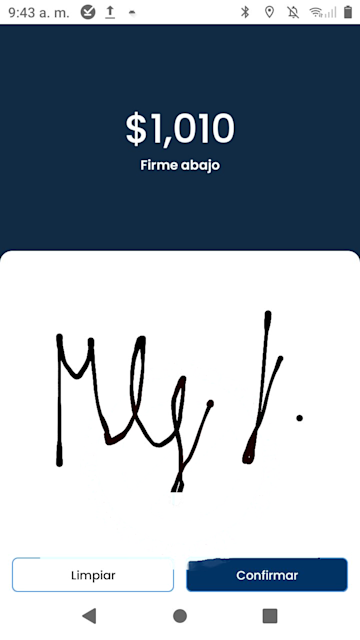
La terminal solicita la firma del cliente en la pantalla táctil. El cliente firma con el dedo o con un stylus y toca Confirmar. Si necesita corregir, usa Limpiar para borrar y volver a firmar.
Pantalla de firma digital

Paso 6 — Procesamiento#

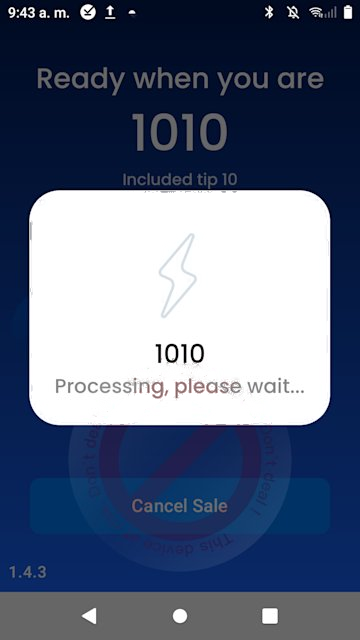
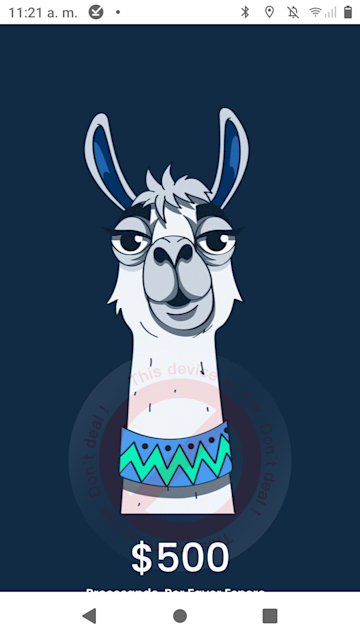
Mientras la terminal se comunica con la red de la tarjeta aparece la pantalla de espera con el monto en proceso. Este paso suele durar entre 2 y 5 segundos con buena conectividad.
Pantalla de procesamiento

Paso 7 — Resultado#

Aprobado#

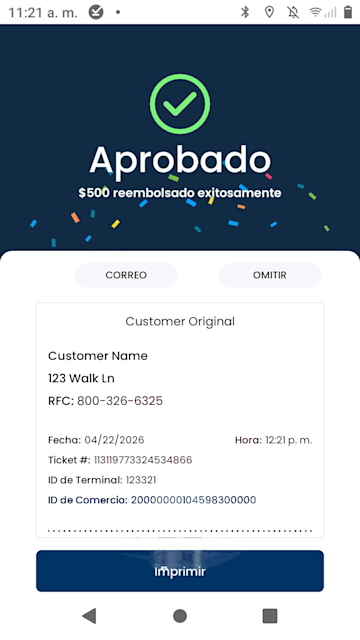
Si la autorización es exitosa, la app muestra la pantalla Aprobado con el mensaje "cobrado exitosamente" y genera el comprobante automáticamente.
Pantalla de transacción aprobada
Desde esta pantalla el operador tiene tres opciones para el comprobante:
AcciónDescripción
CORREOEnvía el comprobante por email al cliente o al registro del comercio
PAYLOVEEnvía el comprobante al programa de fidelización del cliente, si tu comercio lo tiene habilitado
OMITIRCierra el flujo sin envío digital. La transacción queda registrada en la Lista de Ventas
El botón Imprimir en la parte inferior genera el comprobante físico en la impresora integrada.
El Ticket # es la referencia de la transacción
El Ticket # de 18 dígitos que aparece en la pantalla Aprobado identifica la transacción tanto en la terminal como en el portal Kushki. Compártelo con el cliente si necesita hacer seguimiento posterior.

Rechazado#

Si la autorización falla, la terminal muestra la pantalla Rechazado con el motivo, cuando el procesador lo provee. La transacción queda registrada en la Lista de Ventas con estado Rechazado y sin Ticket # asignado.
Qué hacer ante un rechazo:
1.
Verifica que la tarjeta tenga fondos suficientes y que no esté bloqueada.
2.
Intenta con otro método de ingreso. Si falló por contactless, prueba con chip.
3.
Si el problema persiste, solicita al cliente una tarjeta alternativa.
Devoluciones y Auth & Capture
Aprende a procesar reembolsos y a gestionar preautorizaciones desde la terminal.
Configuración del terminal
Ajusta cuotas, propinas, usuarios y recibos según las necesidades de tu comercio.

Modificado en 2026-09-21 22:20:28
Anterior
Devoluciones y PreAuth & Capture
Siguiente
Pago Dividido en la terminal
Built with